

Inhalt:
Einleitung
Wir haben den neuen Creality Hi Combo 3D-Drucker ausgiebig in der Praxis getestet. Dabei handelt es sich um einen erschwinglichen FDM-3D-Drucker, der High-Speed-Druck mit Multicolor-Fähigkeit vereint – laut Hersteller können bis zu 16 verschiedene Filamente verarbeitet werden. Der Hi Combo richtet sich an Einsteiger und Fortgeschrittene, die einen vielseitigen Drucker für Zuhause suchen. Im Testbericht teilen wir unsere Erfahrungen von Unboxing über die Einrichtung bis hin zu ersten Drucken, nennen Vor- und Nachteile und geben hilfreiche Tipps, damit Ihr eigener Start mit dem Gerät reibungslos verläuft.
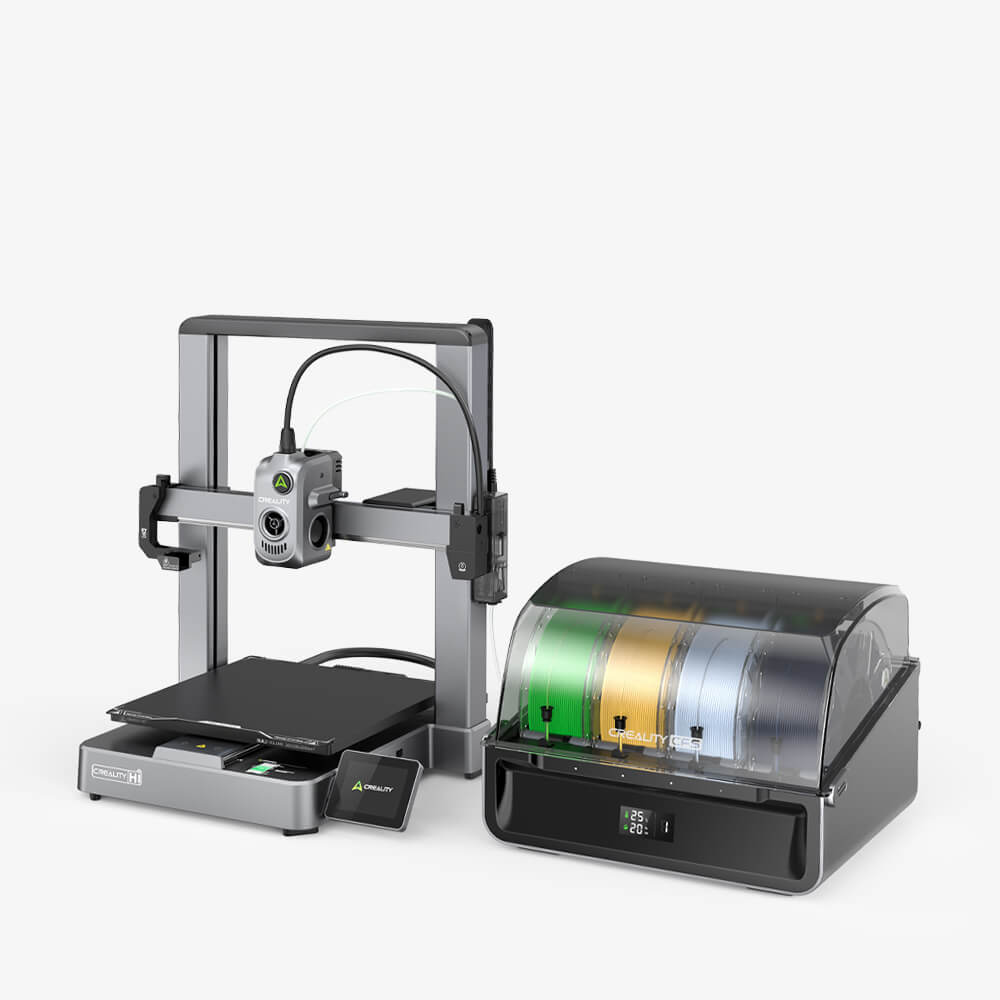
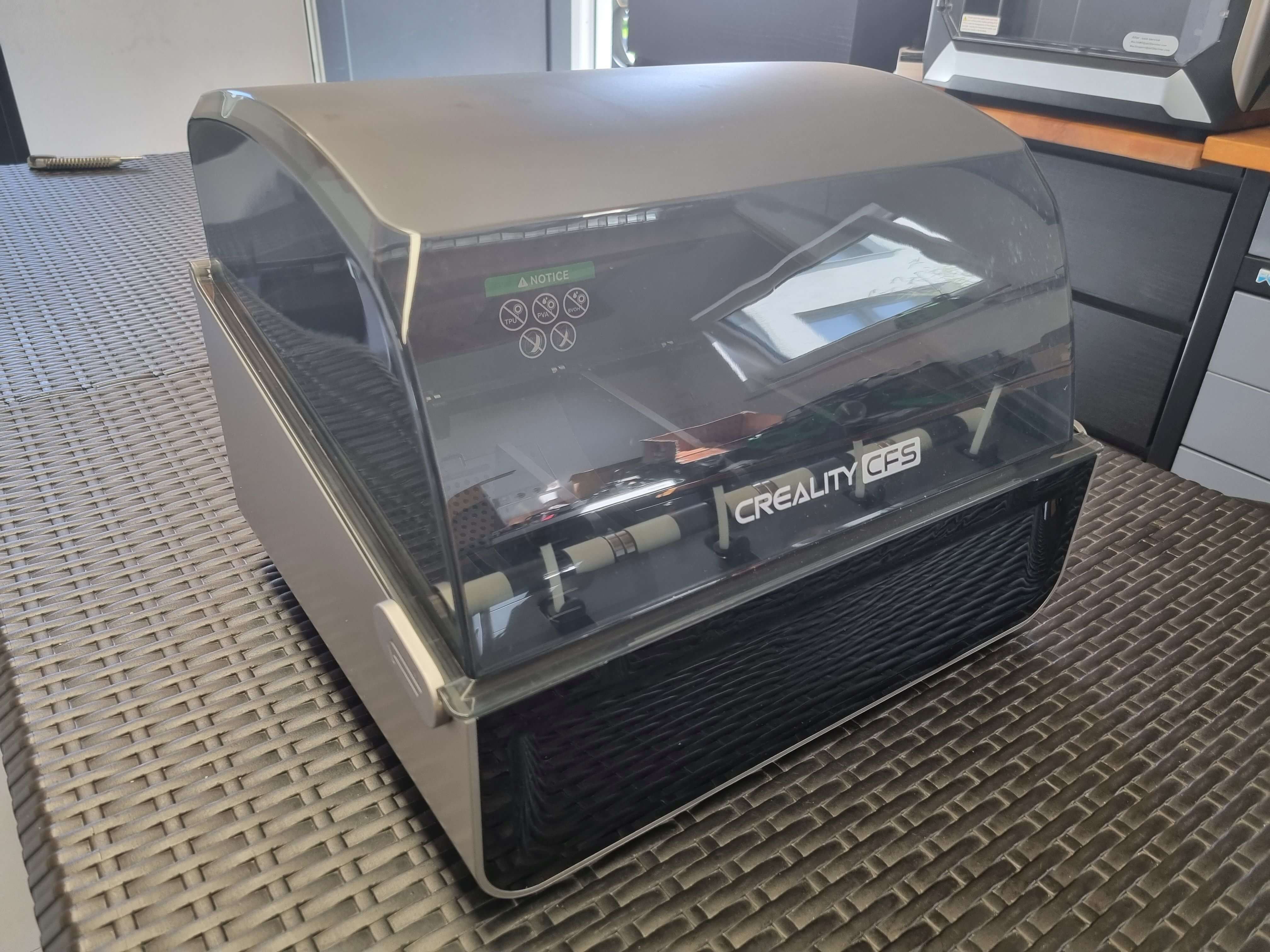
(Creality Hi Combo: 16-Color Prints, 500mm/s Speed – 3D-grenzenlos Shop) Der Creality Hi Combo besteht aus dem eigentlichen Drucker (links) und dem geschlossenen Creality Filament System (CFS) für vier Filamentspulen (rechts). Dieses Multi-Material-System ermöglicht Mehrfarbdrucke und hält die Spulen trocken und sauber.
Als erstes Multicolor-Modell des bekannten chinesischen Herstellers Creality im Preissegment unter 500 €, verspricht der Hi Combo einfache Bedienung trotz komplexer Funktionen. Creality hat sich seit den Erfolgsmodellen der Ender-Serie einen Namen für preisgünstige und leistungsfähige 3D-Drucker gemacht. Mit dem Hi Combo wagt Creality den Schritt in Richtung automatisierter Mehrfarben-Druck und hohe Druckgeschwindigkeiten, die bisher meist teureren Profi-Geräten vorbehalten waren. Ob dieser Spagat gelingt und für wen sich der Kauf lohnt, klären wir in diesem Testbericht.
Technische Daten des Creality Hi Combo
Bevor wir ins Detail gehen, zunächst ein Blick auf die technischen Spezifikationen:
- Bauraum: 260 × 260 × 300 mm – ausreichend für mittelgroße Projekte.
- Druckgeschwindigkeit: typischerweise bis 300 mm/s, maximal bis 500 mm/s (mit Beschleunigungen bis 12.000 mm/s²).
- Konstruktion: Stabiles Vollmetall-Gehäuse (Aluminium-Druckguss) für hohe Steifigkeit. X-Achse mit Linearführung, Y-Achse mit Doppelwellen – dies sorgt für ruhigen Lauf und präzise Bewegungen auch bei hohem Tempo.
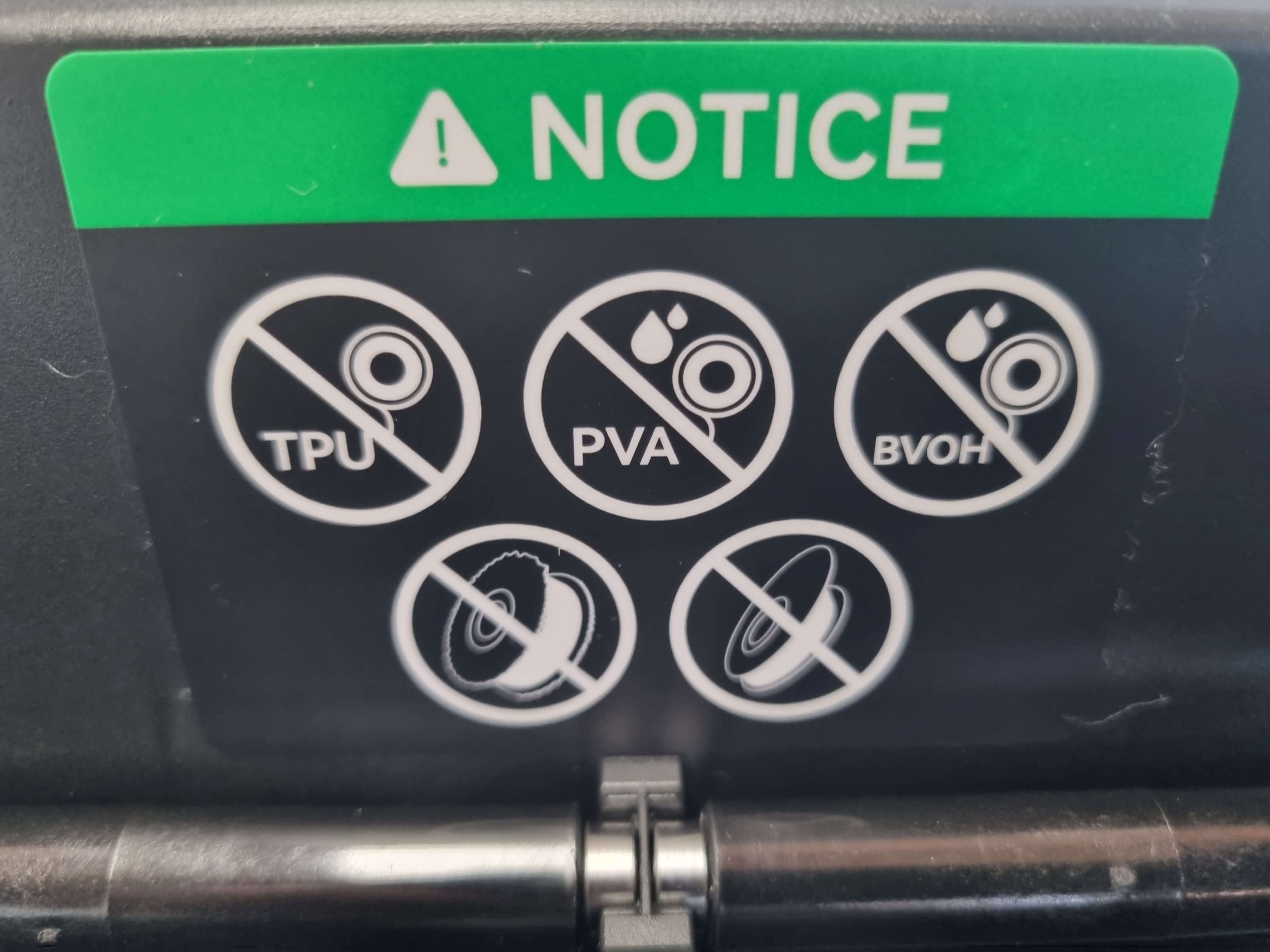
- Extruder/Hotend: Direktantrieb mit Tri-Metal-Hotend (Hardened Steel Düse 0,4 mm, optional 0,6/0,8 mm) und Titan-Wärmebarriere. Max. Düsentemperatur 300 °C, Heizbett bis 100 °C – geeignet für PLA, PETG und ABS; TPU ist möglich, aber darauf kommen wir später zu sprechen. Integrierter Filamentsensor und automatischer Filamentschneider für Farbwechsel.
- Multicolor-System: Creality Filament System (CFS) mit 4 Spulen-Slots (im Combo-Paket enthalten). Erweiterbar auf bis zu 4 Module (theoretisch 16 Spulen) gleichzeitig. Das CFS lagert die Filamente in einer geschlossenen Box mit Trocknungsmittel, um Feuchtigkeit fernzuhalten.
- Bedienung: Klappbares 3,2″ Farb-Touchdisplay, Wi-Fi-Konnektivität und Kamera zur Live-Überwachung (inkl. Abdeckung für Privatsphäre). Optional Cloud-Anbindung über Creality Cloud App (ein Jahr Premium-Zugang inklusive).
- Leveling und Kalibrierung: Vollautomatische Bett-Nivellierung per integrierter Sensorik (Druckkopf mit Dehnungsmessstreifen als Fühler). Der Drucker justiert sich selbst und führt initiale Kalibrierungen wie Pressure Advance (Druckausgleich) und Input Shaping (Vibrationskompensation) automatisch durch. Das Ziel: optimale Druckqualität ohne manuelles Feintuning.
- Weiteres: Offenes Druckbett („Bedslinger“-Bauweise), kein geschlossener Bauraum. Anschlussmöglichkeiten: USB und WLAN. Gesamtgewicht ca. 13,3 kg (Combo-Version). Der Listenpreis liegt je nach Angebot um 450–500 € (siehe Preisvergleich).
In Summe beeindruckt das Datenblatt: Der Creality Hi Combo bietet Features wie bei deutlich teureren Geräten – schnelle Drucke, Mehrfarbtechnik, robuste Bauweise – und verspricht dennoch einsteigerfreundliche Handhabung. Ob die Praxis diese Versprechen hält, hat unser Test gezeigt.
Nachfolgend noch einmal die wichtigsten technischen Spezifikationen als Tabelle zusammengefasst:
| Eigenschaft | Details |
| Drucktechnologie | FDM (Filamentdruck) |
| Bauraumgröße (X/Y/Z) | 260 × 260 × 300 mm |
| Max. Druckgeschwindigkeit | 500 mm/s (Standard bis ca. 300 mm/s) |
| Düsentemperatur (max.) | 300 °C |
| Heizbetttemperatur (max.) | 100 °C |
| Düsentyp | Hardened Steel (Standard: 0,4 mm) |
| Extruder-Typ | Direct Drive |
| Unterstützte Filamente | PLA, PETG, ABS (eingeschränkt) |
| Filament-Durchmesser | 1,75 mm |
| Mehrfarbdruck (Multicolor) | Ja (bis zu 16 Farben via CFS) |
| Automatisches Leveling | Ja (vollautomatisch, Sensor-basiert) |
| Gehäuse | Offen (kein geschlossener Bauraum) |
| Display | 3,2 Zoll Farb-Touchscreen |
| Konnektivität | WLAN, USB, Creality Cloud |
| Kamera zur Drucküberwachung | Ja |
| Filamentsensor | Ja (automatisch) |
| Automatischer Filament-Schneider | Ja |
| Software | Creality Print (6.x), Klipper-basiert |
| Rahmenmaterial | Aluminium (Vollmetall) |
| Gesamtgewicht | ca. 13,3 kg (Combo-Version) |
Features
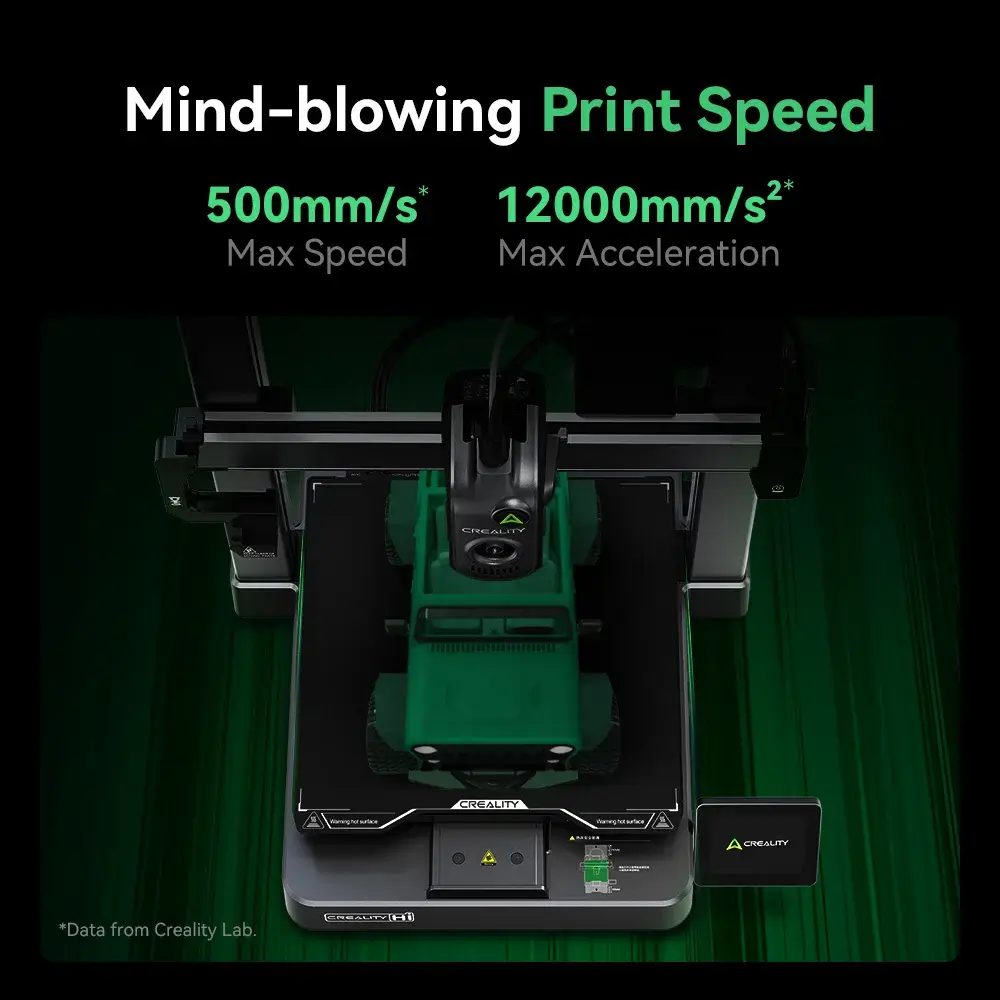
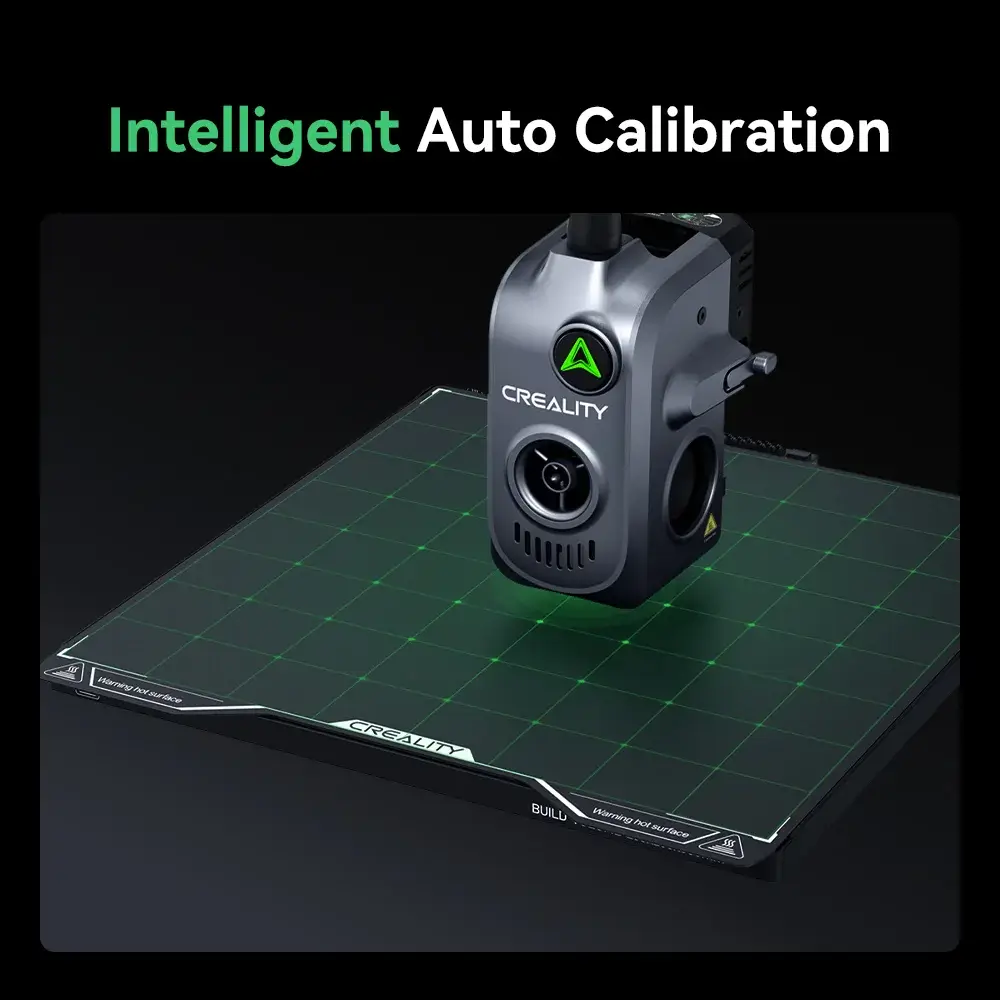
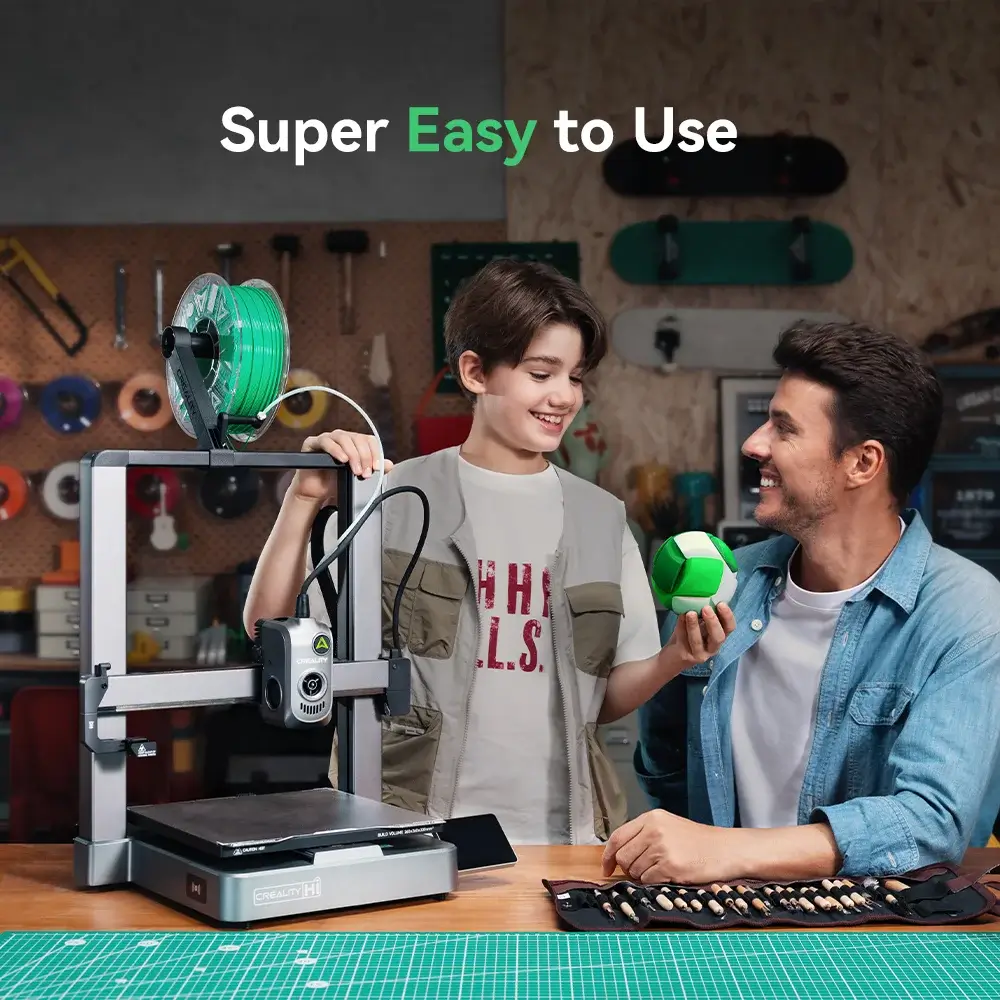


Lieferumfang und Unboxing
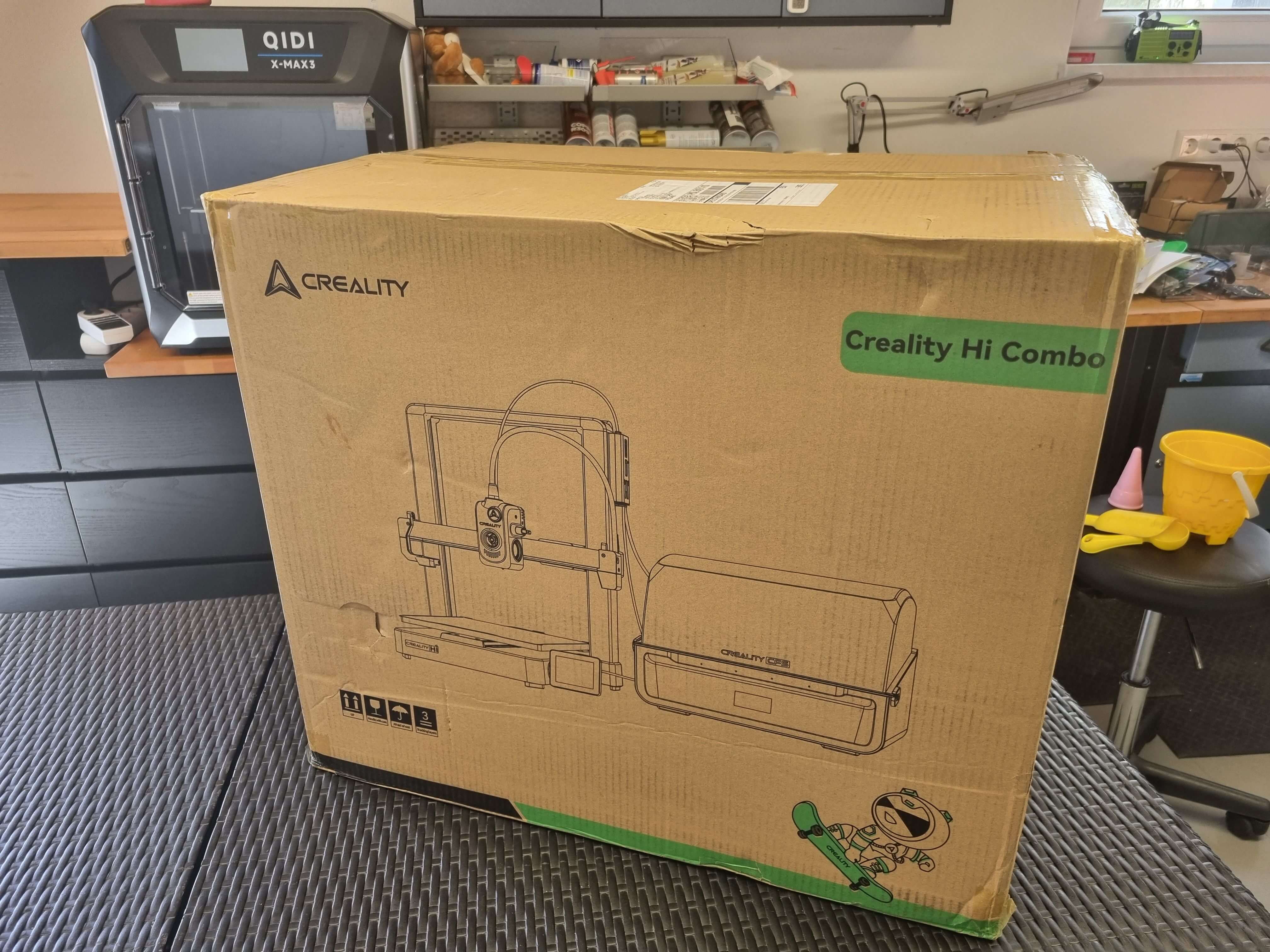
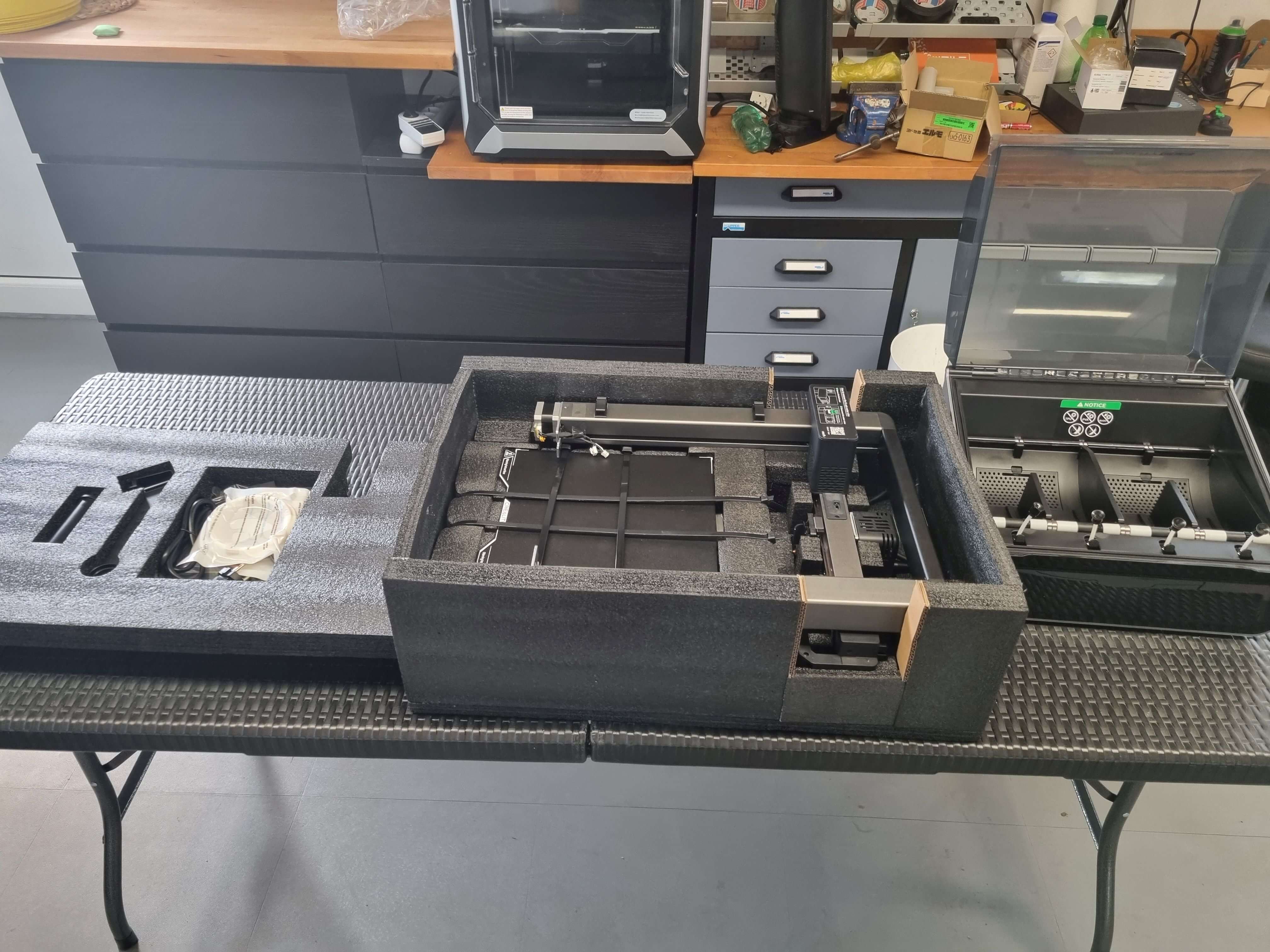
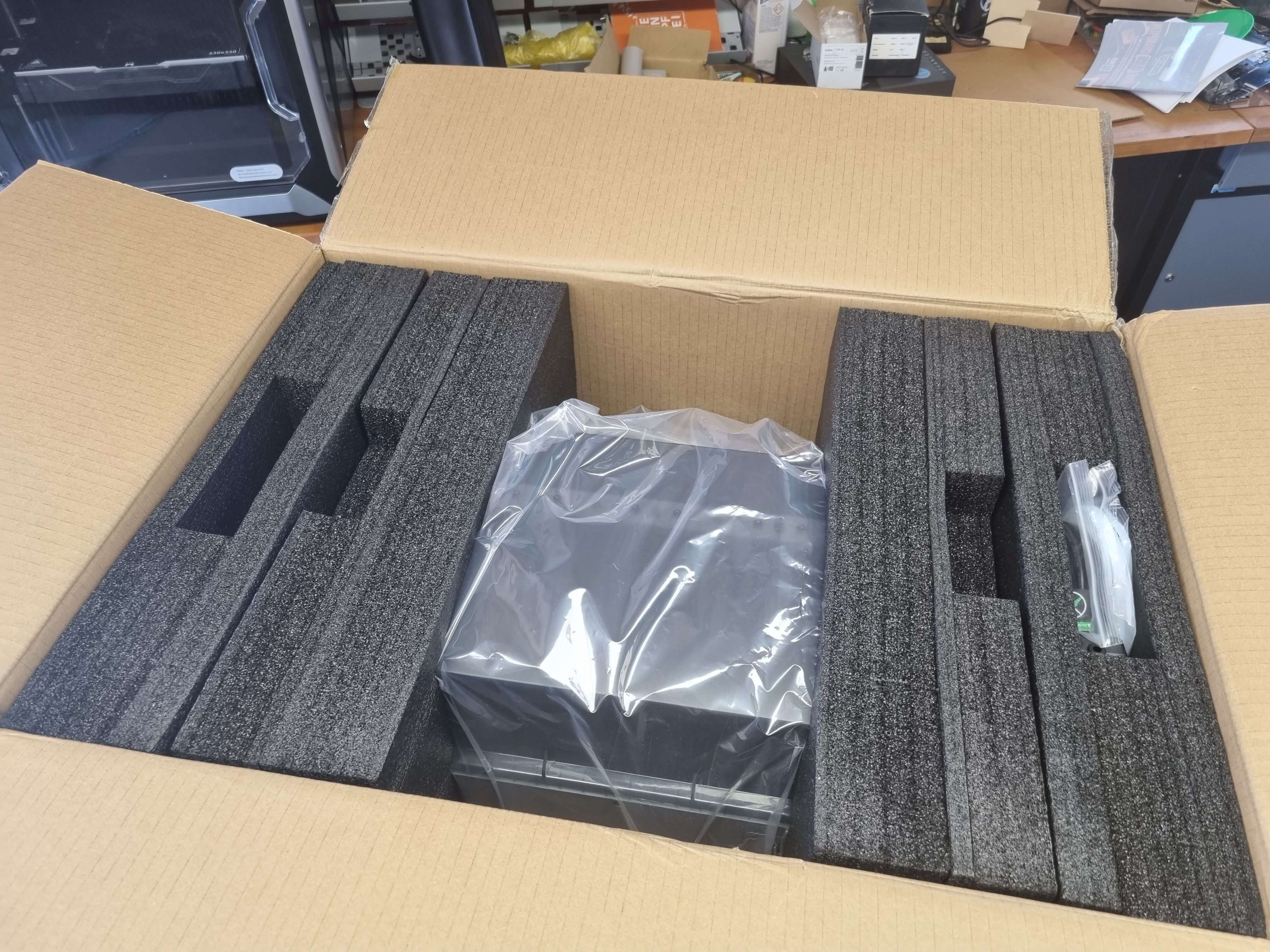
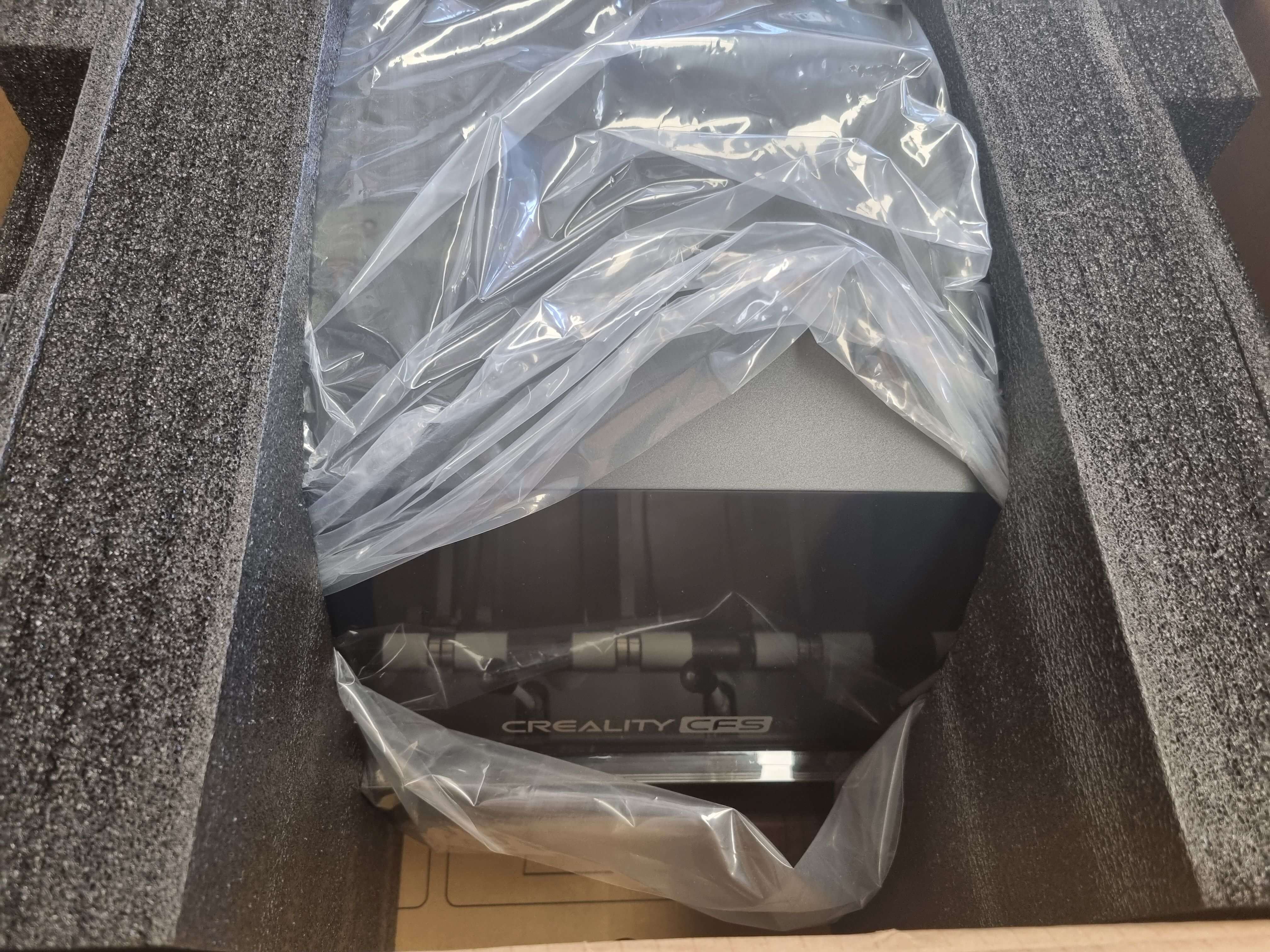
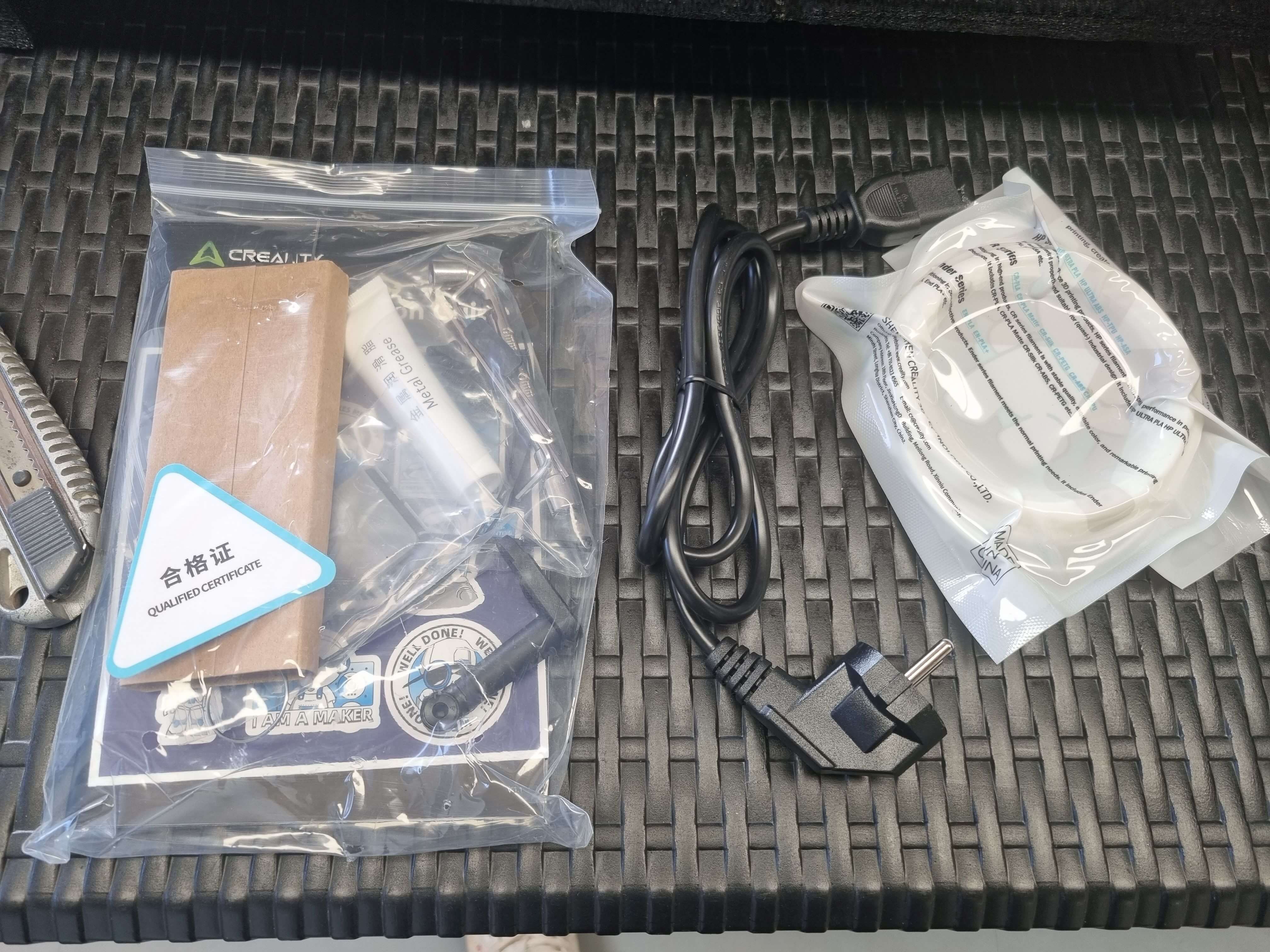
Der Creality Hi Combo kommt gut verpackt und fast vollständig vormontiert an. Im Lieferumfang finden sich neben dem Drucker selbst alle wichtigen Komponenten und Werkzeuge:
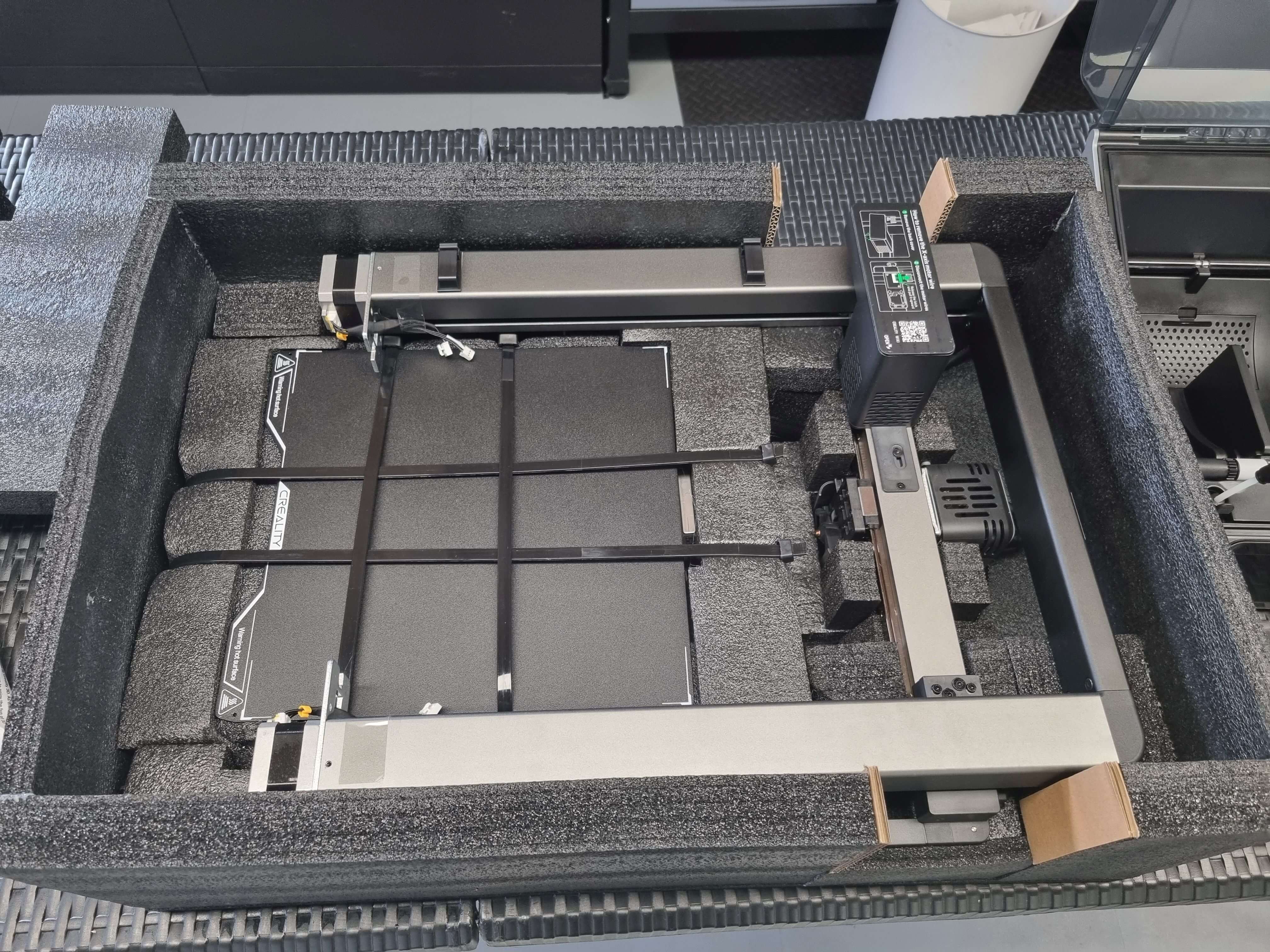
- Die vormontierte Basis-Einheit mit Druckbett und Elektronik, sowie der Portalrahmen (Gantry) – letzterer ist bereits zu ~95 % vormontiert und muss nur noch mit wenigen Schrauben befestigt werden.
- Das CFS-Modul (Filament-Box für 4 Rollen) inklusive Verbindungskabeln – dieses ist nur im „Combo“-Paket enthalten.
- Ein stabiler Spulenhalter mit Anti-Tangle-Mechanik (verhindert Verheddern der Filamente) sowie eine transparente Spulen-Barrel-Abdeckung.
- Werkzeug und Kleinteile: Schrauben (inkl. Ersatz), Inbusschlüssel, Schraubenschlüssel, Seitenschneider für Filament, PTFE-Schläuche (Bowden- bzw. Führungsröhrchen) und zwei Abdeckkappen für die Z-Achsen-Motoren.
- Ein Kaltgerätekabel für den Stromanschluss.
- Eine kleine Test-Filamentrolle (PLA) für erste Drucke.
(Hinweis: Ein USB-Stick mit Testmodellen war nicht dabei, das sollte man bei Bedarf bereithalten.)
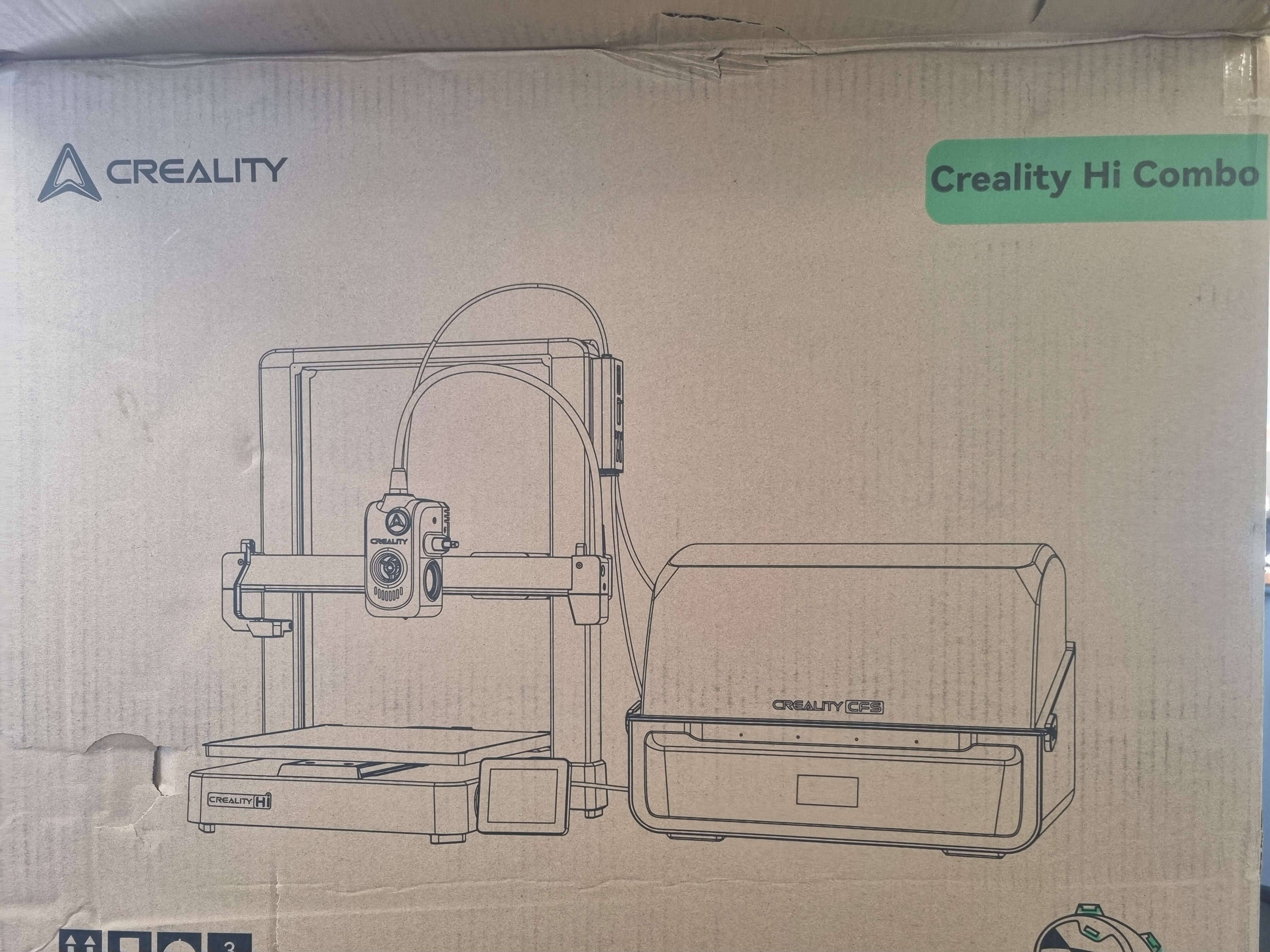
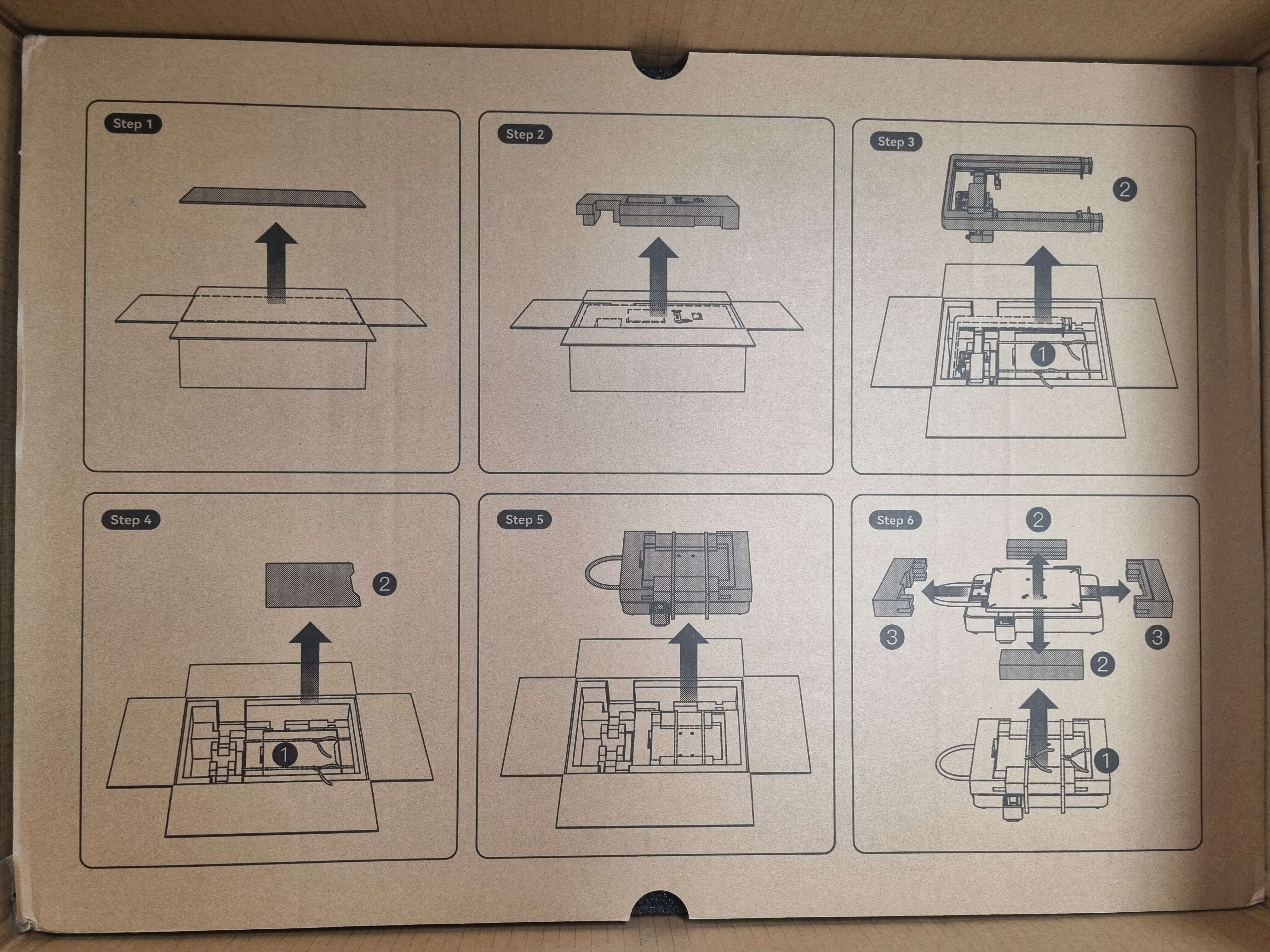
Beim Auspacken fällt auf, dass Creality auf eine durchdachte Anordnung geachtet hat: Alle Teile sind sicher in Schaumstoff gebettet. Laut einiger Erfahrungsberichte ist der Drucker so gut geschützt, dass Transportschäden selten auftreten. Wir fanden sämtliche Komponenten unbeschädigt vor; lediglich ein Bauteil sorgte bei manchen Online-Nutzern für Verwirrung: ein kleines selbstklebendes Tape-Stück für den Filamentpuffer. Dieses liegt bei und muss vor Inbetriebnahme an der richtigen Stelle angebracht werden – dazu gleich mehr bei der Montage.
Insgesamt vermittelt der Lieferumfang einen sehr hochwertigen Eindruck. Positiv überrascht hat uns das vorgefertigte Modulprinzip: Trotz Multi-Material-System und vieler Features hält man kein komplexes Schraubensatz-Puzzle in Händen, sondern klar erkennbare Baugruppen. Das verspricht einen schnellen Start – was uns natürlich brennend interessierte.
Aufbau
Die Erstmontage des Creality Hi Combo erwies sich in unserem Test als einfach und in wenigen Minuten erledigt. Dank der vormontierten Baugruppen mussten wir lediglich den Portalrahmen auf die Basis setzen und verschrauben. Die Führungsnuten passten präzise, sodass der Rahmen sogar ohne Schrauben schon stabil stand – eine Hilfe besonders für Einsteiger, um nichts schief anzusetzen. Mit 4 Schrauben (M4x8) wurde der Rahmen fixiert, zusätzlich zwei kleinere Schrauben an der Rückseite zur endgültigen Arretierung. Danach haben wir noch die beiden mitgelieferten Z-Motor-Abdeckungen links und rechts aufgesetzt, was dem Gerät einen aufgeräumten Look verleiht.
Anschließend ging es an den Spulenhalter: Dieser wird aus zwei Teilen zusammengesetzt – dem eigentlichen Haltearm und einem Anti-Tangle-Element, das dafür sorgt, dass die Filamentrolle beim Abwickeln nicht überspringt oder verknotet. Mit einer Schraube fixiert, montierten wir die gesamte Spulenhalterung an die dafür vorgesehene Stelle am Rahmen (diese ist praktischerweise markiert, man kann sie kaum verfehlen). Hier kann später entweder eine einzelne Spule für Single-Color-Druck platziert werden oder das Filamentzufuhrrohr vom CFS-System eingehängt werden.
Das 3,2″-Touchdisplay ist bereits ab Werk seitlich am Drucker montiert und musste nur aufgeklappt werden. Es sitzt auf einem Schwenkarm und kann ~90° ausgeklappt und ~60° geneigt werden, um einen guten Blickwinkel zu bieten. Achtung: Das Gelenk wirkt robust, aber wir gingen vorsichtig vor – übermäßige Kraft sollte man vermeiden, da in Foren vereinzelt gewarnt wurde, das Display nicht ruckartig zu bewegen (einige Benutzer berichten, dass zu grobes Hantieren die Halterung beschädigen könnte).
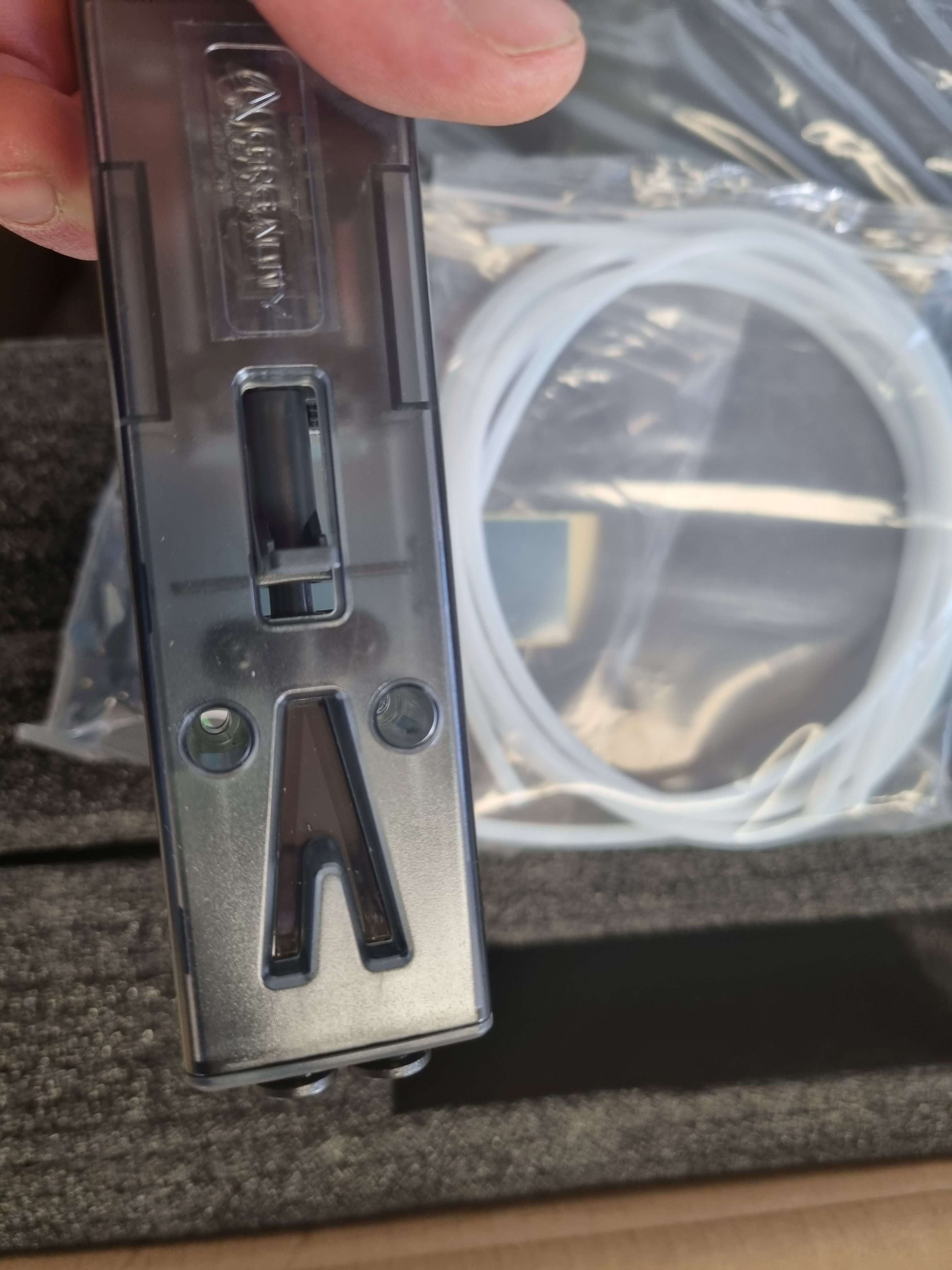
Nun folgte die Verkabelung: Alle Kabel sind sauber beschriftet und größtenteils steckfertig verlegt. Wir mussten nur den X-Achsen-Motor, Endschalter und das Druckkopf-Kabel anstecken – dank eindeutiger Stecker und Beschriftungen ging das intuitiv. Das CFS-Modul wird über zwei Datenkabel mit dem Drucker verbunden: ein Kabel für die Steuerung des Filamentwechslers (RS485-Schnittstelle) und ein weiteres für die Kommunikation mit der Hauptplatine. Hier half uns die bebilderte Schnellstart-Anleitung enorm, da die Positionen (am CFS mit Buchstaben markiert, am Drucker mit entsprechenden Labels) genau angegeben waren. Auch die erwähnte Puffer-Einheit (ein kleiner Kunststoffkasten, der am oberen Rahmen montiert wird) mussten wir anschrauben und mit einem mitgelieferten Klebestreifen befestigen. Dieser Filamentpuffer gleicht die Bewegungen des Druckkopfs beim Filamentziehen aus und hat vier Eingangsöffnungen. Wir haben – wie im Handbuch empfohlen – einen ~60 cm langen PTFE-Schlauch von der CFS-Box zu einer dieser Öffnungen verlegt. Bei nur einem CFS-Modul ist es egal, welcher der vier Ports genutzt wird; theoretisch könnten hier bis zu vier CFS-Module angebunden werden, um auf 16 Filamente zu kommen.
Inbetriebnahme
Nach dem Zusammenbau kam der spannende Moment: Einschalten und Inbetriebnahme. Beim ersten Start begrüßt einen das Creality-Logo, gefolgt von einem Einrichtungsassistenten auf dem Touchscreen. Dieser Schritt-für-Schritt-Dialog führt durch die grundlegenden Einstellungen: Zunächst wählten wir die Sprache (Deutsch verfügbar), dann erschien ein Hinweisbild mit einem grünen Markierungswürfel, der sicherstellen soll, dass kein Verpackungsmaterial mehr im Bauraum verbleibt – ein nettes Detail, das an Kleinigkeiten erinnert, die man leicht übersehen könnte. Anschließend stimmten wir den üblichen Datenschutzbedingungen zu.
Nun fragt der Assistent nach einer WLAN-Verbindung. Wir haben den Drucker testweise mit dem heimischen Wi-Fi verbunden, was problemlos funktionierte (alternativ kann man diesen Schritt überspringen, wenn man vorerst nur offline drucken will). Daraufhin mussten wir noch unsere Zeitzone einstellen und hätten uns optional am Creality Cloud-Konto anmelden können – letzteres haben wir ausgelassen, da es für den lokalen Druck nicht zwingend nötig ist. Nach Abschluss der Einstellungen führte der Hi Combo automatisch einen Selbsttest und Kalibrierlauf durch. Dieser dauert etwa 5–10 Minuten: Der Druckkopf bewegte sich über das Bett und tastete an mehreren Punkten die Oberfläche ab (Mesh-Bed-Leveling). Gleichzeitig wurden offenbar auch der Pressure Advance und die Input Shaping Parameter ermittelt – der Drucker ratterte nämlich kurz in verschiedenen Geschwindigkeiten hin und her, was genau nach einem Vibrations-Testmuster klang. In dieser Phase heißt es: Hände weg vom Gerät. Wir hielten uns natürlich daran, denn der Assistent weist explizit darauf hin, den Drucker während der Kalibrierung nicht zu berühren, um die Messungen nicht zu stören. Nach Abschluss meldete das Display, dass die Nivellierung und Kalibrierung erfolgreich waren.
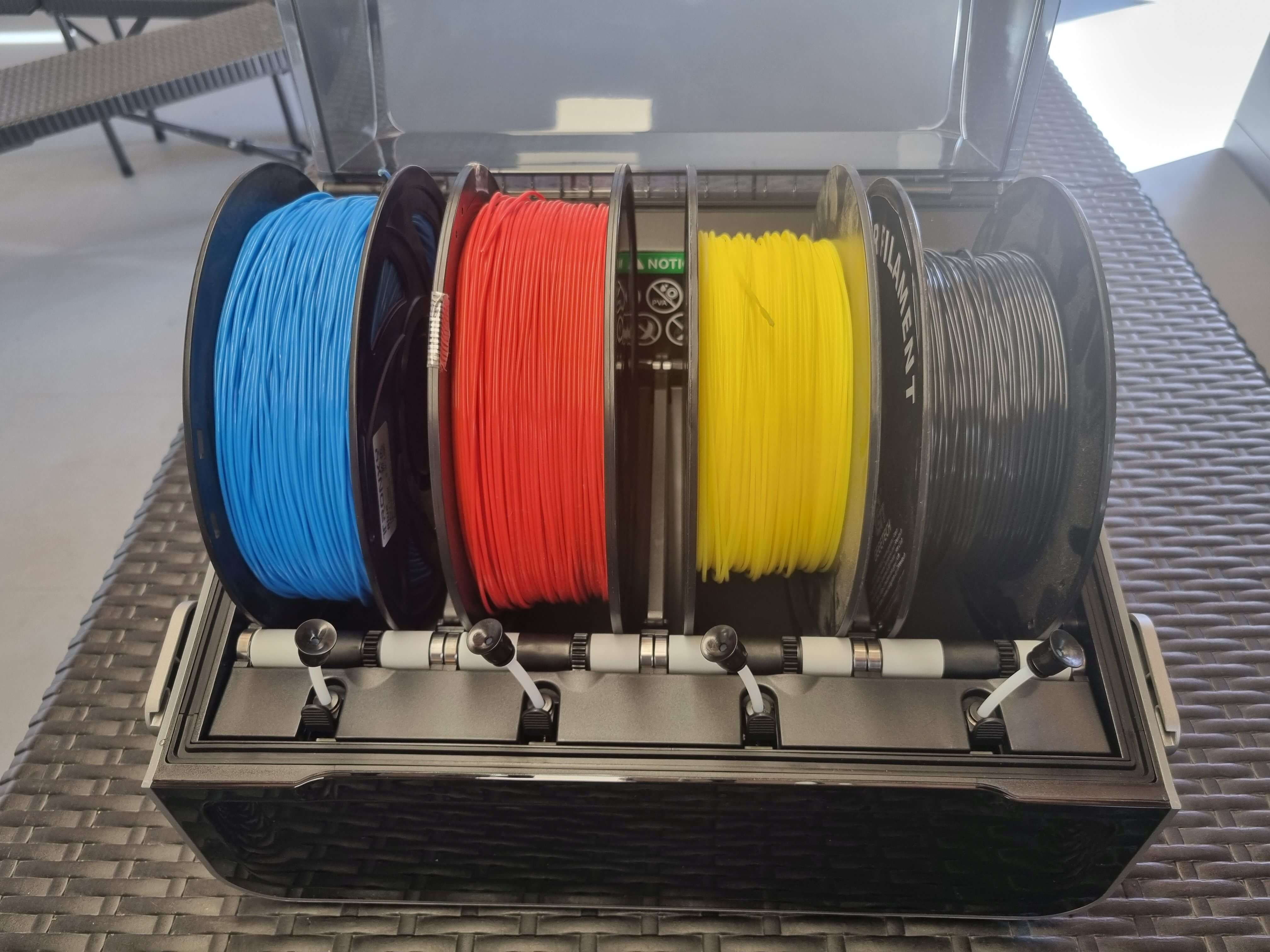
Zu guter Letzt stand das Filamentladen an. Der Assistent bot an, Filament entweder über den Einzel-Spuleneinzug oder das CFS zu laden. Wir entschieden uns gleich für das volle Programm und richteten das CFS ein: Dazu legten wir vier verschiedene PLA-Filamentrollen in die CFS-Box ein. Praktisch: Jede Spulenposition im CFS hat einen RFID-Scanner, ebenso gibt es einen Scanner am Drucker selbst für die einzelne Spule. Creality liefert (auf Wunsch) RFID-Chips mit, die man an eigenen Filamentrollen anbringen kann. Einige Nutzer berichten, dass Creality-Filamente bereits passende RFID-Tags besitzen, welche Material und Farbe an die Maschine übermitteln. Wir scannten testweise einen Chip – prompt erkannte der Hi Combo das Filament und zeigte die Daten am Display an. Für unseren Test haben wir allerdings herkömmliches PLA ohne RFID verwendet, was ebenfalls problemlos funktionierte – man gibt dann Materialtyp und Farbe manuell in der Software an. Das Laden der Filamente erfolgt vollautomatisch: Auf Befehl zieht das Gerät die Filamente aus dem CFS, schiebt sie durch den Führungsschlauch zum Druckkopf und fädelt sie ins Hotend ein. Dabei registriert ein Sensor, sobald das Filament korrekt anliegt. Der Prozess wiederholte sich für alle gewählten Spulen. Hier zahlte sich die clevere Konstruktion aus: Wir mussten nicht mit Federhebeln oder Bowden-Zwang nachhelfen – ein Knopfdruck pro Spule reichte. Kurz darauf waren alle vier Materialien bereit und wir konnten mit dem Slicer unseren ersten Druckauftrag vorbereiten.
Unser Eindruck von Aufbau und Inbetriebnahme ist äußerst positiv. In weniger als einer halben Stunde war der Hi Combo druckbereit – inklusive Kalibrierung! Einige YouTube-Reviews betonen ebenfalls die schnelle Einrichtung; wir können das nur bestätigen. Anfänger dürften mit diesem geführten Prozedere kaum Probleme haben. Falls doch mal Unsicherheit besteht, helfen die bebilderte Anleitung und das onscreen-Tutorial weiter.
Praxis-Tipp: Sollte beim Aufbau etwas fehlen oder unklar sein (z. B. das erwähnte Klebeband für den Filamentpuffer), lohnt ein Blick in Online-Foren. Dort teilen Besitzer ihre Erfahrungen – so wurde z. B. berichtet, dass Creality in frühen Lieferungen das Tape vergessen hatte. In so einem Fall kann man improvisieren (starkes doppelseitiges Klebeband) oder den Support kontaktieren. Zum Glück waren bei uns alle Teile vollständig dabei.
Software und Slicer-Unterstützung
Zur Software: Creality stellt mit Creality Print 6.x eine eigene Slicer-Software bereit, die wir für unseren Test genutzt haben. Diese ist auf der Creality-Webseite kostenlos downloadbar und basiert auf dem Open-Source-OrcaSlicer (welcher wiederum aus PrusaSlicer hervorgegangen ist). Beim Start wählten wir einfach das Profil „Creality Hi Combo“ aus der Druckerliste – alle benötigten Parameter wie Bauraum, Düsendurchmesser etc. wurden automatisch konfiguriert.
Die Benutzeroberfläche von Creality Print wirkt aufgeräumt und einsteigerfreundlich. Für Multicolor-Drucke gibt es spezielle Funktionen: Man kann z. B. Modelle einfärben (Bereiche markieren, die mit einem bestimmten Filament gedruckt werden sollen) oder mehrere STLs laden und unterschiedlichen Filamenten zuweisen. In unserem Fall haben wir für den ersten Testdruck ein einfaches Objekt – einen Benchy – mit vier Farben versehen. Das Programm erzeugte daraufhin automatisch die notwendigen Filamentwechsel und berechnete die Purge-Menge (Material, das beim Farbwechsel ausgespuckt wird, um die alte Farbe zu reinigen). Hier bietet die Software durchaus Spielraum: Im Expertenmodus ließen sich Parameter anpassen, etwa wieviel Filament beim Wechsel gespült wird oder ob in einen separaten „Purge-Turm“ oder einfach ins Leere gespuckt werden soll.
Neben Creality Print unterstützt der Hi Combo auch Alternativen: Da sein Firmware-Ökosystem offen ist (der Drucker läuft im Grunde mit einer angepassten Klipper-Firmware, was fortgeschrittene Nutzer via SSH und Makros weiter individualisieren könnten), kann man theoretisch auch PrusaSlicer, SuperSlicer oder andere nutzen. Allerdings muss man dort momentan noch manuell ein Profil einstellen, da der Hi Combo brandneu ist – einige Nutzer im Netz fragen z. B. nach einem Cura-Profil für den Hi Combo. Unsere Empfehlung: Anfänger bleiben zunächst bei Creality Print, da hier alles für Mehrfarbdruck vorkonfiguriert ist. Fortgeschrittene, die lieber ihre gewohnte Slicer-Umgebung nutzen, können experimentieren, sollten aber sorgfältig die Wechsel- und Extruderparameter einstellen, um das CFS-System korrekt anzusteuern. In Reddit-Foren wird diskutiert, dass Creality eventuell Profile für andere Slicer nachliefern könnte; bis dahin fährt man mit der hauseigenen Software am sichersten.
Die Drucker-Steuerung selbst erfolgt über das Touchdisplay oder bequem per WLAN/Cloud. Wir haben beides ausprobiert: Lokal über das Display kann man Druckaufträge von USB starten, zwischen den Filamenten wechseln, das automatische Leveling erneut auslösen und vieles mehr. Das Menü reagiert flott und logisch – hier hat Creality aus früheren Modellen gelernt und ein übersichtliches UI gestaltet. Alternativ lässt sich der Hi Combo in die Creality Cloud einbinden. Über die App bzw. Weboberfläche konnten wir den Drucker dann remote überwachen – inklusive Livebild der integrierten Kamera – und sogar Druckaufträge direkt aus der Cloud-Bibliothek starten. Einige Benutzer berichten jedoch skeptisch über Cloud-Dienste (Stichwort Datenschutz). Glücklicherweise ist die Nutzung völlig optional: Alle Funktionen stehen auch offline zur Verfügung.
Ein nettes Software-Feature ist die RFID-Integration: Hat man Filament mit RFID-Tags, liest der Drucker beim Einlegen automatisch Material und empfohlene Einstellungen aus. In unserem Test war das nicht entscheidend, da wir Standard-PLA ohne Tags nutzten, aber gerade wer oft das Material wechselt, könnte Gefallen daran finden. Es nimmt ein wenig Arbeit ab und verhindert Fehler (etwa versehentlich mit falscher Temperatur zu drucken). „Smart“ ist der Hi Combo also durchaus – aber ohne den Benutzer zu bevormunden. Wir konnten jederzeit manuelle Einstellungen vornehmen oder auch im Expertenmodus des Slicers tiefer eintauchen. Diese Balance aus einfacher Bedienung und anpassbaren Optionen hat uns gefallen.
Noch ein Hinweis zur Software-Einrichtung: Beim ersten Einrichten des Druckers wurde im Self-Test auch der so genannte Pressure Advance (Druckvorschub-Kompensation) justiert. Das ist etwas, was viele manuell via Kalibrierwürfel einstellen müssten – hier passiert es automatisch. Diese ermittelten Werte nutzt der Slicer dann, um Stringing und Blobs zu minimieren. Sollte man dennoch feine Fäden an Drucken sehen, kann man in den Slicer-Einstellungen nachjustieren (z. B. Retraktionslänge oder PA-Wert leicht anpassen). Insgesamt ist aber spürbar, dass die Kombination aus Firmware und Software so abgestimmt wurde, dass auch ohne tiefe Slicer-Kenntnisse brauchbare Ergebnisse herauskommen.
Erste Druckversuche: Qualität, Geschwindigkeit und Lautstärke
Mit allen Vorbereitungen abgeschlossen, konnte der erste Druck starten. Wir haben als Test klassisch einen Benchy (kleines Boot-Modell) gewählt – in diesem Fall jedoch gleich in mehreren Farben, um die Hauptfunktion des Hi Combo zu prüfen. Die Druckdatei wurde via Creality Print erstellt und über USB übertragen (alternativ ginge auch WLAN). Nach dem Start führte der Drucker zunächst seine Routine durch: Das Heizbett wurde aufgeheizt (für PLA auf 60 °C), die Düse auf ca. 205 °C. Anschließend purgte der Hi Combo einmal kurz am Rand eine Linie pro Filament, um sicherzustellen, dass Material fließt – eine Standardprozedur. Dann begann er zu drucken.
👉 Druckqualität: Schon die erste Schicht haftete perfekt. Dank automatischer Nivellierung war kein manuelles Justieren nötig; wir haben lediglich beobachtet, ob der sogenannte Elefantenfuß (zu platte erste Schicht) entsteht. Dies war nicht der Fall – die Vorjustierung passte auf Anhieb. Schicht für Schicht entstand der Benchy. Die Farbwechsel klappten tadellos: Sobald ein Farbsegment fertig war, fuhr der Druckkopf zur linken Außenseite und aktivierte den Filamentschneider. Mit einem leisen „Klack“ wurde das Filament gekappt und das nächste Material eingezogen. Dabei spuckt der Drucker einen kurzen Filamentfaden aus, der seitlich aus einer Öffnung fällt – hier sollte man vor dem Druck einen kleinen Auffangbehälter oder eine gedruckte „Purge-Box“ positionieren. Einige Benutzer berichten nämlich, dass sich sonst mit der Zeit ein bunter „Nudelhaufen“ neben dem Drucker ansammelt. Wir nutzten improvisiert eine alte Kunststoffdose als Behälter und das funktionierte gut. In der Community wurden bereits spezielle Auffangbehälter und Filament-Führungen entworfen, um diesen Abfall besser zu managen – ein Blick auf Plattformen wie Printables kann sich lohnen, wenn man es ordentlich haben will.
Der vierfarbige Benchy war nach etwa 1 Stunde fertig (deutlich schneller als bei herkömmlichen Druckern dank des hohen Tempos). Das Ergebnis konnte sich sehen lassen: Die Farbübergänge waren sauber und ohne Versatz, sämtliche Details des Benchy (Fenster, Schrift am Heck) waren klar erkennbar. Wir bemerkten lediglich ein minimales Stringing (feine Fäden zwischen Aufbauten). Das blieb aber im Rahmen und lässt sich durch Feintuning beheben. Einige Online-Tester berichten ebenfalls von leichtem Stringing bei ersten Drucken, was sie durch Justage der Retraktion oder niedrigere Drucktemperaturen reduzieren konnten. In unserem Fall half vermutlich schon die automatische PA-Kalibrierung, denn die Fäden waren sehr gering.
👉 Druckgeschwindigkeit: Im Standardprofil druckt der Hi Combo mit ~250–300 mm/s in den Infill-Bereichen und langsamer bei äußeren Perimetern, um die Qualität zu halten. Wir haben im Laufe des Tests auch die Geschwindigkeit erhöht, um zu sehen, wie sich das auswirkt. Bei 500 mm/s (dem Maximum laut Spezifikation) sind die Bewegungen atemberaubend schnell – man hat fast Sorge, der Druckkopf hebt gleich ab 🚀. Tatsächlich blieb der Drucker aber erstaunlich ruhig und präzise dank der Input Shaping Technologie, die Vibrationen elektronisch ausgleicht. Die Druckzeiten reduzieren sich spürbar, allerdings steigt dabei oft das Risiko von Qualitätsverlust. Beim Hi Combo hielt sich das in Grenzen: Selbst auf Speed erhielten wir brauchbare Resultate, nur mit leichtem Ringing (Nachschwingen an Kanten) sichtbar. Für Alltagsdrucke würden wir die extremen Geschwindigkeiten eher nur bei weniger kritischen Teilen nutzen. Schön ist, dass man diese Leistungsreserve hat – z. B. um bei einfachen Formen richtig Zeit zu sparen. Insgesamt druckt der Hi Combo für seine Preisklasse extrem schnell, ohne die Qualität völlig zu opfern. Hier zahlt sich die robuste Mechanik und die kluge Motion-Control (Step-Servo-Motoren mit FOC-Algorithmus) aus. Ein normaler Anfänger wird vielleicht nicht gleich ans Limit gehen, aber Fortgeschrittene werden die Geschwindigkeitsspielereien zu schätzen wissen.
👉 Lautstärke: Im Leerlauf ist der Hi Combo angenehm leise. Die Lüfter sind hörbar, aber nicht schrill, und die Linearführungen sowie Motoren gleiten ruhig – Creality hat die X/Y-Motoren sehr gut abgestimmt, so dass kein lautes Surren entsteht. Wir waren positiv überrascht, wie leise schnelle Bewegungen ablaufen; offenbar sind die Dynamik und ggf. Trinamic-Treiber oder die geschlossenen Step-Servo-Regelkreise dafür verantwortlich. Es gibt jedoch eine Geräuschquelle, die man nicht überhören kann: der Filamentschneider beim Farbwechsel. Einige Nutzer hatten es bereits in Foren angemerkt und wir bestätigen es: Bei jedem Materialwechsel schnappt die Schneideklinge zu – ein deutliches „Klack“ ist zu hören. Ist der Raum still, erschreckt man sich anfangs fast ein wenig, ähnlich wie bei einem Toaster, der plötzlich hochspringt. Dieses Geräusch ist nicht übermäßig laut, aber eben impulsartig. In einem Gemeinschaftsbüro könnte es Kollegen stören, in einer Werkstattumgebung fällt es weniger ins Gewicht. Abgesehen davon hörten wir gelegentlich das Filamentzuführ-System arbeiten: Wenn das CFS den nächsten Faden vorschiebt, surrt der Mechanismus kurz. Insgesamt würden wir die Betriebslautstärke als moderat einstufen – leiser als ein typischer Ender-3 mit Standardlüftern, aber nicht so flüsterleise wie manch geschlossener Drucker. In einem Wohnraum ist der Hi Combo noch vertretbar, vor allem wenn man die Druckgeschwindigkeit etwas drosselt (schnellere Bewegungen erhöhen auch die Lüfterleistung). Wer sehr lärmempfindlich ist, könnte über eine Umhausung nachdenken – wobei man dabei aufpassen muss, das CFS-Modul nicht von der Belüftung abzuschneiden, damit die Filamente nicht überhitzen.
Multicolor-Druck mit dem CFS-System
Die Mehrmaterial-Fähigkeiten sind das Highlight des Hi Combo. Im Test hat uns das CFS-System überzeugt, allerdings mit ein paar Hinweisen, die man wissen sollte. Zunächst zur Funktionsweise: Das CFS-Modul kann bis zu 4 Filamentrollen aufnehmen. Für einen Druckjob kann man aus diesen Spulen beliebig Farben kombinieren. Der Wechsel läuft so ab, dass jeweils ein Filament aktiv zum Hotend geführt wird, während die anderen zurückgezogen sind. Soll die Farbe wechseln, zieht der Drucker das aktuelle Filament ein Stück zurück und schneidet es automatisch ab. Dann wird das neue Filament vorgeschoben und durch den Puffer bis zur Düse transportiert. Dort wird kurz Material ausgespuckt (um die Reste der vorigen Farbe zu entfernen), und dann geht es weiter mit der neuen Farbe. All das passiert ohne Zutun des Nutzers während des Drucks. In unseren Testdrucken funktionierte das vom ersten Moment an reibungslos.
🏳️🌈 Druckergebnisse in Farbe: Wir probierten neben dem vierfarbigen Benchy auch komplexere Modelle aus – beispielsweise eine dekorative Maske mit rot-weißen Details und einen mehrteiligen Roboter, bei dem verschiedene Komponenten unterschiedliche Farben und sogar Materialien hatten. Die Resultate waren beeindruckend: Saubere Trennlinien zwischen den Farben und keine Vermischung, sofern man den Purge richtig dimensioniert. Bei einem Testlauf hatten wir an einer Stelle einen leichten Farbüberlauf (rote Spuren im weißen Segment), was darauf zurückzuführen war, dass wir versehentlich die Purge-Länge zu knapp eingestellt hatten – ein klassischer Benutzerfehler beim Multicolor-Druck. Hier heißt es: lieber etwas großzügiger spülen, um wirklich keine Reste der alten Farbe im Nozzle zu haben. Zum Glück erlaubt die Software eine Feinjustierung, und nach Korrektur war das Problem beseitigt. Einige erfahrene Nutzer empfehlen außerdem einen „Wipe-Wall“ oder „Purge-Tower“ zu verwenden, also eine kleine zusätzlich gedruckte Struktur, an der der Drucker die Düse reinigen kann. In Creality Print kann man so etwas aktivieren. Wir haben alternativ probiert, den Farbwechselabfall in den Infill zu verlagern – auch das ist eine Option (die Software kann z.B. das Material beim Wechsel ins innere Füllmuster spucken, statt als separaten Turm). Das reduzierte den externen Abfall etwas, birgt aber das Risiko, dass minimale Farbmischungen im Inneren passieren. Für funktionale Teile ist das egal, für absolut saubere Farben sollte man dann doch separate Purge-Strukturen nutzen.
Ein wichtiger Punkt beim Multicolor-Druck ist der Materialverbrauch. Durch die ganzen Purge-Vorgänge entsteht zwangsläufig Abfallmaterial. In unserem Langzeittest (ein 20-Stunden-Druck mit vielen Wechseln) wogen wir den Verschnitt mal spaßeshalber: Fast 50% des Filamentgewichts des eigentlichen Objekts gingen als Purge verloren! Das klingt dramatisch, ist aber bei Mehrfarbdruckverfahren üblich. Einige Benutzer berichten, dass man diesen Anteil durch optimierte Slicereinstellungen deutlich senken kann – beispielsweise indem man die Farbwechsel reduziert oder die Spülmengen feiner kalibriert. Zudem gibt es Trick 17: Purge in ein zweites Modell drucken. Wenn man ohnehin ein weiteres Objekt drucken möchte, kann man das Purge-Material in dessen Inneres leiten, sodass es nicht wirklich verschwendet ist. Das erfordert jedoch etwas Planung und ist eher etwas für fortgeschrittene Spielereien. Für den normalen Gebrauch sollte man einfach einplanen, dass Multicolor-Drucke etwas mehr Material kosten. Filament ist zum Glück relativ günstig, und der Wow-Effekt eines echten Mehrfarbdrucks rechtfertigt den Aufwand meistens.
👉 Filamentverträglichkeit: Welche Filamente kann das CFS verarbeiten? Wir haben hauptsächlich PLA und etwas PETG getestet. PLA lief erwartungsgemäß am besten – hier hatten wir keinerlei Probleme. PETG funktionierte auch, wobei wir für das PETG-Teil vorsichtshalber langsamer druckten, da das offene Gehäuse keine konstante Umgebungstemperatur bietet (PETG ist aber nicht so heikel wie ABS). Der Hi Combo kann laut Spezifikation auch ABS drucken (Heizbett 100 °C ist dafür gerade ausreichend). Einige Besitzer haben ABS ausprobiert: Kurze, kleinere ABS-Drucke gehen wohl, aber man muss mit Warping rechnen, da der Drucker keinen geschlossenen Bauraum hat und Zugluft/Abkühlung ein Problem sein können. Hier kann helfen, den Drucker in eine DIY-Box zu stellen oder zumindest den Raum warm und ruhig zu halten – oder man bleibt bei PLA+, PETG oder ASA, die weniger verzogen reagieren. TPU/Flex-Filament ist ein Sonderfall: Der Direct-Drive-Extruder an sich könnte TPU fördern, allerdings stellt das CFS-System eine Herausforderung dar. Weiches, gummiartiges Filament lässt sich schwerer zuverlässig schieben und schneiden. Tatsächlich raten einige Nutzer in Foren davon ab, TPU über das Multi-System zu drucken – das Risiko von Verstopfungen oder Fehldruck wegen unpräzisem Rückzug ist hoch. Man könnte TPU allerdings im Single-Spool-Modus des Hi (also ohne CFS) versuchen, da der Extruder an sich robust ist. Wir haben in unserem Test bewusst auf TPU verzichtet, um das funktionierende Setup nicht zu gefährden. Dissolvable Supports (lösliche Stützstrukturen, z.B. PVA) wären theoretisch ein super Anwendungsfall für das Multi-Material-System: Man könnte etwa 3 Spulen mit Modellmaterial und 1 Spule mit PVA laden, um komplexe Überhänge mit löslichem Support zu drucken. Wir hatten leider kein PVA zur Hand, aber wichtig zu wissen: PVA ist extrem feuchtigkeitsempfindlich. Das CFS hält zwar die Luftfeuchtigkeit niedrig (es gibt Silikagel-Päckchen in der Box und eine Anzeige für Temperatur/Feuchte), dennoch muss man solche Spezialfilamente immer gut trocknen. Einige berichten, dass das automatische Einfädeln von sprödem PVA manchmal hakelig sein kann. Hier gilt: experimentieren und langsam rantasten, wenn man diese Profi-Methode nutzen möchte.
Praxis-Tipps für Mehrfarben-3D-Druck:
- Purge-Abfall managen: Stellt einen Behälter links neben den Drucker oder druckt euch einen Purge-Trichter, damit abgeschnittene Filamentstücke aufgefangen werden. Das hält den Arbeitsplatz sauber. Die Community hat hierfür bereits 3D-Druckvorlagen geteilt.
- Filamentqualität beachten: Nutzt möglichst Filament mit einheitlichem Durchmesser und nicht zu brüchig. Billiges, sprödes PLA könnte im CFS brechen, wenn es oft hin- und hergezogen wird. Wir hatten gute Erfahrungen mit Marken-PLA.
- Keine allzu kurzen Farbsegmente: Jeder Farbwechsel kostet Zeit und Material. Versucht, euer Modell so zu gestalten oder einzufärben, dass nicht alle paar Schichten gewechselt wird. Lange Farbabschnitte sind effizienter. Falls ein Design extrem viele Wechsel erfordert, seid auf mehr Verschnitt eingestellt.
- Cutter sauber halten: Der automatische Schneider arbeitet zuverlässig, aber mit der Zeit könnten sich kleine Reste an der Klinge sammeln. Wir haben nach etlichen Farbwechseln vorsichtig (bei kalter Maschine, stromlos) den Bereich um die Schneide von Filamentkrümeln befreit. Wartet damit aber nicht zu lange – ein sauberer Cutter = weniger Probleme.
- RFID nutzen: Wenn ihr Crealitys RFID-Tags habt, nutzt sie. So weiß der Drucker genau, welches Material in welchem Slot ist, und kann z.B. passende Temperaturen oder Farbkennungen anzeigen. Das erleichtert den Überblick gerade bei vielen Spulen. Ansonsten führt eine gute Beschriftung (Aufkleber auf den Spulen mit Slot-Nummer) zum Ziel.
- Ungeeignete Filamente meiden: Wie erwähnt, sehr flexible oder gummiartige Materialien sind im Multi-Feed problematisch. Auch Carbonfaser- oder Holzfilamente (abrasiv) könnten den Cutter schneller abnutzen. Solche Materialien druckt man besser solo, mit der Option, die CFS-Box abzuhängen.
Unterm Strich hat uns das CFS-System begeistert. Es fühlt sich fast magisch an, dem 3D-Drucker dabei zuzusehen, wie er selbsttätig die Farbe wechselt, als ob man einen mehrfarbigen Tintenstrahldrucker vor sich hätte. Natürlich ist die Technik dahinter nicht trivial – umso erfreulicher, dass sie im Hi Combo so gut umgesetzt wurde, ohne ständig manuelles Eingreifen zu verlangen. Das eröffnet Hobby-Anwendern tolle Möglichkeiten, etwa zweifarbige Logos, komplexe Figurendrucke mit farbigen Details oder zwei Materialien in einem Bauteil (hart/weich, unterschiedlich löslich etc.) zu realisieren, was früher in dieser Preisklasse undenkbar war.
Häufige Probleme und ihre Lösung
Trotz aller Automatisierung ist kein 3D-Drucker absolut narrensicher. Auch beim Creality Hi Combo können typische Druckprobleme auftreten. Hier fassen wir die häufigsten Probleme zusammen, die nicht alle bei uns aufgetreten sind sondern auch aus der Community stammen und geben dazu unsere Lösungstipps, damit auch „blutige“ Anfänger mit dem Hi Combo schnell weiterkommen:
- Erste Schicht haftet nicht: Wenn das Druckobjekt sich anfangs löst, überprüft die Bett-Nivellierung. Obwohl auto-level vorhanden ist, kann es helfen, die Z-Offset leicht anzupassen. Über das Menü haben wir die Nozzle einen Hauch näher ans Bett gestellt, bis die erste Lage gleichmäßig „angebacken“ war. Auch ein sauber gereinigtes Druckbett (z.B. mit Isopropanol) ist Pflicht, da Fett oder Staub Haftung verhindern.
- Stringing (Fädenziehen): Leichte Fäden zwischen Druckteilen können vorkommen, vor allem bei PLA und hohen Geschwindigkeiten. Hier schafft Pressure Advance und Retraktion Abhilfe. Der Hi Combo kalibriert PA zwar selbst, aber man kann im Slicer die Retraktionsdistanz oder -geschwindigkeit erhöhen. Einige Benutzer berichten, dass das Senken der Drucktemperatur um 5–10 °C ebenfalls half, Fäden zu reduzieren, da weniger Material nachläuft. In unserem Test reichte die automatische Einstellung weitgehend aus – wir hatten nur minimale Fädchen, die sich leicht abzupfen ließen.
- Filamentstau beim Farbwechsel: Falls ein Filament nicht korrekt geladen wird oder stecken bleibt, bricht der Druck ab. Die häufigste Ursache ist falsch aufgewickeltes Filament (Knoten auf der Rolle) oder ein zu großer Widerstand im Filamentpfad. Achtet darauf, dass die Rollen im CFS frei abrollen können und das Anti-Tangle-System korrekt montiert ist. Wir hatten keinen Jam, aber in Foren wurde ein Fall beschrieben, wo ein Filamentfaden an der Einzugsstelle verkantete. Lösung: Gerät pausieren, vorsichtig das Filament entfernen und neu laden. Zum Glück erkennt der Hi Combo via Sensor rechtzeitig, wenn kein Filament kommt (ähnlich Filament Runout Sensor) und stoppt dann, sodass man retten kann.
- Software/Firmware Absturz: In sehr seltenen Fällen kann Elektronik haken. Ein Reddit-Nutzer erwähnte z.B. einen Absturz während eines Farbwechsels. Sowas haben wir nicht erlebt – unser Drucker lief stabil. Sollte es passieren (Display einfriert, Druck stoppt), hilft oft ein Neustart. Creality veröffentlicht zudem Firmware-Updates, die Anfangsbugs beheben. Es lohnt sich, die aktuelle Firmware einzuspielen (via Creality Download Center), da Verbesserungen – etwa bei der CFS-Steuerung – kontinuierlich nachgereicht werden.
- Warping bei großen ABS-Teilen: Wie oben erwähnt, ABS auf offenem Drucker ist schwierig. Wenn unbedingt nötig, kann man eine provisorische Umhausung bauen (z.B. aus Styropor oder einer Ikea-Lack-Box) oder zumindest einen Windschutz um den Druckbereich stellen. Zusätzlich hilft ein Brim/Raft unter dem Modell, um die Haftfläche zu vergrößern. Besser ist aber, auf PLA+, PETG oder ASA auszuweichen, die ähnliche Eigenschaften mit weniger Verzug haben. Der Hi Combo ist primär kein Spezialist für Hochtemperaturmaterial, sondern glänzt eher bei PLA/PETG-Multicolor.
- Schlechte Layer-Bonding bei hohem Tempo: Wenn man sehr schnell druckt, können Schichten unter Umständen nicht perfekt haften (kalte Zugluft kühlt sie sofort ab). Wir stellten bei einem extrem schnellen Druck fest, dass die Layerschichtung etwas spröde wirkte. Hier hilft es, die Geschwindigkeit etwas zu drosseln oder die Drucktemperatur um ein paar Grad anzuheben, damit genug Hitze in jede Schicht eingebracht wird. Das Input Shaping verhindert zwar Verzerrungen, aber die Physik des Abkühlens muss man dennoch beachten.
Im Großen und Ganzen erwies sich der Hi Combo als erfreulich unkompliziert. Die meisten „Probleme“ waren durch kleine Handgriffe lösbar. Die Kombination aus automatischen Checks und der wachsamen Community im Hintergrund (die schnell Tipps für knifflige Fälle liefert) sorgt dafür, dass selbst Neulinge keine Angst vor dem Gerät haben müssen. Falls etwas klemmt, nicht verzagen: Oft ist es nur eine Kleinigkeit, die man mit Ruhe und dem richtigen Hinweis beheben kann.
Wartung und Optimierung
Wie jedes technische Gerät benötigt auch ein 3D-Drucker Pflege, um dauerhaft optimale Ergebnisse zu liefern. Zum Glück hält sich der Aufwand beim Creality Hi Combo in Grenzen, doch ein paar Punkte sollte man im Blick haben:
- Mechanik schmieren: Die X-Achsen-Linearführung und die Y-Achsen-Stangen profitieren von gelegentlicher Schmierung. Alle paar Monate (je nach Nutzungsintensität) einen Tropfen geeignetes Schmierfett oder Öl auf die Führungen geben, damit alles gleitfähig bleibt. Wir haben nach ~50 Druckstunden etwas PTFE-basiertes Schmierfett aufgetragen. Das reduziert Geräusche und Verschleiß.
- Riemenspannung prüfen: Der Hi Combo kommt gut voreingestellt, aber nach vielen Betriebsstunden könnten die Antriebsriemen (für X und Y) sich leicht dehnen. Es schadet nicht, hin und wieder die Spannung zu kontrollieren. Ein korrekt gespannter Riemen gibt auf leichten Druck nur minimal nach. Sollte er zu locker sein, lassen sich die Spannrollen nachjustieren (an X-/Y-Achsen-Enden sind Schraubmechanismen). Ein straffer Riemen hält die Positionsgenauigkeit hoch und verhindert Layer Shifts.
- Nozzle & Heatbreak reinigen: Durch die vielen Filamentwechsel können sich im Hotend mit der Zeit Rückstände ansammeln. Wir empfehlen, die Düse regelmäßig zu reinigen. Nach jedem größeren Druck haben wir mit einer Bürste (bei warmer Düse ~200 °C) Filamentreste außen entfernt. Außerdem kann man nach einigen Wochen einen Cold Pull durchführen: Ein Nylon- oder Reinigungsfilament bei hoher Temp extrudieren, abkühlen lassen und herausziehen, um Ablagerungen aus dem Inneren zu entfernen. Das sorgt für eine länger verstopfungsfreie Extrusion („clog-free“ behauptet zwar die Werbung, aber ganz ohne Pflege geht es nicht).
- Firmware-Updates aufspielen: Creality veröffentlicht gelegentlich Updates für die Drucker-Software. Gerade beim Thema Multi-Material und CFS könnten Optimierungen nachgereicht werden. Ein Firmware-Update ist in der Regel via USB-Stick am Gerät möglich. Hier lohnt es sich, auf der offiziellen Website oder in Community-Foren die Ankündigungen zu verfolgen. Verbesserte Purge-Algorithmen oder Bugfixes können so einfach nachgerüstet werden.
- Kamera-Linse säubern: Die integrierte Kamera liefert nur dann klare Bilder, wenn die Linse sauber ist. Staub vom Druck oder Fingerabdrücke können das Bild trüben. Ab und zu mit einem weichen Tuch vorsichtig drüberwischen. Falls man die Kamera nicht nutzt, sollte man die mitgelieferte Linsenkappe aufsetzen – das schützt nicht nur die Privatsphäre, sondern eben auch vor Staubablagerung.
- Spulen im CFS trocken halten: Das CFS ist weitgehend geschlossen und hat Silicagel-Päckchen, doch die wirken nicht ewig. Kontrolliert die Luftfeuchtigkeit-Anzeige am CFS (falls vorhanden, bei uns leuchtete ein kleines Display mit ~25% rF). Wenn die Feuchtigkeit steigt oder Filamente knistern beim Drucken, die Trockenmittel regelmäßig regenerieren (im Ofen trocknen) oder austauschen. Besonders Nylon, PVA etc. danken es euch, wenn sie trocken gelagert werden.
- Mods und Upgrades: Schon jetzt gibt es erste Upgrades aus der Community. Beispiele sind verbesserte Lüfterkanäle (für optimierte Bauteilkühlung) oder Halterungen, um eine kleine LED-Leiste zu montieren und den Druckbereich besser auszuleuchten. Der Hi Combo bietet da Möglichkeiten, weil viel am Rahmen verschraubt werden kann. Auch wer z.B. einen anderen Slicer nutzen will, kann sich Profile von anderen Nutzern holen. Creality selbst bietet mit dem Sonic Pad auch eine externe Steuerung an, die viele Creality-Drucker mit Klipper ausrüstet – der Hi Combo ist allerdings schon werksseitig ziemlich „smart“, sodass so ein Pad hier weniger nötig ist. Trotzdem interessant für Bastler: Der Drucker ist offen genug, um eigene Makros, Sensoren oder vielleicht zukünftig weitere CFS-Module zu integrieren.
Alles in allem bleibt der Wartungsaufwand überschaubar. Regelmäßige kleine Handgriffe halten den Hi Combo fit. Gerade wenn man viel in wechselnden Farben druckt, sollte man den Verschleiß im Auge behalten (z.B. Nozzle und Cutter). Aber dank qualitativ guter Komponenten (Hardened Steel Düse, Titan-Heatbreak usw.) ist das Gerät von Haus aus auf Langlebigkeit getrimmt. Wir hatten in unserem mehrwöchigen Test keine Ausfälle und nur minimalen Verschleiß feststellen können.
Vor- und Nachteile im Überblick
Zum Abschluss des Tests fassen wir die wichtigsten Stärken und Schwächen des Creality Hi Combo zusammen:
Vorteile:
✅ Vielseitiger Multicolor-Druck: Verarbeitet bis zu 4 Filamente automatisch (erweiterbar) – ideal für farbige Projekte oder Lösestütz-Material.
✅ Hohe Druckgeschwindigkeit: Sehr schnelle Bewegungen (bis 500 mm/s) dank Input Shaping und steifer Bauweise, ohne drastische Qualitätseinbußen.
✅ Einfache Bedienung: 95 % vormontiert, Einrichtungsassistent und Auto-Leveling machen den Start auch für Anfänger leicht.
✅ Robuste Konstruktion: Vollmetall-Rahmen, Linearführungen und hochwertige Extruder-/Hotend-Komponenten sorgen für Präzision und Zuverlässigkeit.
✅ Moderne Features: Touchscreen, WLAN und Cloud-Anbindung, integrierte Kamera für Fernüberwachung, Filament-RFID – Ausstattungsmerkmale, die in dieser Preisklasse nicht selbstverständlich sind.
✅ Großer Bauraum: 26×26×30 cm ermöglicht auch größere Objekte als viele vergleichbare Geräte.
✅ Preis-Leistung: Für rund 450–500 € bekommt man viel Drucker geboten – insbesondere das enthaltene CFS-Modul war früher nur teureren Modellen vorbehalten.
Nachteile:
❌ Offenes Gehäuse: Kein Einhausung – empfindliche Materialien (ABS, Nylon) und konstante Temperaturen sind schwierig. Der Drucker ist eher auf PLA/PETG optimiert.
❌ Filamentabfall/Verbrauch: Multicolor-Druck erzeugt relativ viel Materialabfall durch Purge-Vorgänge. Das sollte man einplanen (höherer Filamentverbrauch, Entsorgung der Reste).
❌ Lauter Filamentwechsel: Der automatische Cutter ist deutlich hörbar. In ruhiger Umgebung kann der regelmäßige Klack-Ton störend wirken.
❌ Kein Datenträger im Lieferumfang: Kleiner Schönheitsmakel – eine SD-Karte oder ein USB-Stick mit Beispieldruck wäre nett gewesen. Man muss eigene Dateien/Medien nutzen.
❌ Noch junge Software: Creality Print 6 funktioniert gut, dennoch fehlen für manche Alternativ-Slicer Profile. Außerdem steckt die Community in den ersten Monaten noch in der Findungsphase, was optimale Einstellungen betrifft – es kann sein, dass man anfangs etwas experimentieren muss, bis alles perfekt läuft.
❌ Eingeschränkte Verfügbarkeit von Ersatzteilen: Zum Testzeitpunkt ist der Hi Combo neu am Markt. Spezialteile wie der Filamentschneider oder CFS-Komponenten bekommt man bisher nur über Creality direkt. Hier bleibt zu hoffen, dass Ersatzteile leicht nachbestellt werden können, sollte z.B. nach jahrelanger Nutzung der Cutter verschleißen.
Die Liste zeigt: Die Stärken überwiegen deutlich. Einige der Nachteile (Offenheit, Abfall) sind systemimmanent beim Konzept des 3D-Druckers. Wer Mehrfarbdruck möchte, kommt um etwas Purge-Müll nicht herum – das ist bei Alternativen wie dem Bambu Lab AMS gleichermaßen der Fall. Andere Punkte wie Lautstärke und fehlende Profile sind verschmerzbar bzw. temporär.
Fazit – Für wen lohnt sich der Creality Hi Combo?
Unser Fazit: Der Creality Hi Combo erweist sich im Test als überraschend ausgereifter Allround-3D-Drucker mit dem gewissen Etwas. Er vereint schnelles Drucken und Multi-Material-Funktionalität in einem Paket, das sowohl Einsteigerfreundlich ist als auch Spielwiese für Fortgeschrittene bieten kann.
Für Einsteiger lohnt sich der Hi Combo insbesondere dann, wenn von Anfang an Interesse an farbigen Drucken besteht. Man wird an die Hand genommen: Montage, Kalibrierung und Bedienung klappen auch ohne Vorkenntnisse, sodass erste Erfolgserlebnisse nicht lange auf sich warten lassen. Allerdings sollte man realistisch bleiben – das volle Potential (16 Farben, komplexe Materialkombinationen) wird ein Anfänger nicht sofort ausschöpfen. Aber man hat einen Drucker, an dem man wachsen kann. Selbst im Single-Color-Betrieb steht der Hi dank schneller und zuverlässiger Druckleistung gut da. Wer also direkt einen zukunftssicheren Drucker kaufen will, mit dem man später in die Multicolor-Welt einsteigen kann, ist hier richtig.
Für Fortgeschrittene und Maker ist der Hi Combo ohnehin spannend: Er bietet viel zum Austüfteln und Optimieren. Die offene Klipper-basierte Firmware erlaubt Anpassungen, die Hardware lässt Upgrades zu (man denke an mögliche zusätzliche CFS-Module für noch mehr Farben). Im Vergleich zu Konkurrenzsystemen wie dem Bambu Lab A1 Combo ist der Creality offener – man hat mehr Kontrolle, kann andere Slicer nutzen, Makros schreiben etc. In Foren wird der Hi Combo daher als „Bastlerfreundliche Multicolor-Alternative“ gelobt. Klar, an die out-of-the-box Perfektion eines vollständig geschlossenen Systems kommt er nicht in allen Belangen, aber dafür hat man keine Blackbox. Wer gerne Feintuning betreibt, wird den Hi Combo mögen.
Wichtig zu verstehen: Der Hi Combo ist ein Filament-Bettdrucker mit offenem Rahmen. Für Anwender, die vor allem technische Kunststoffe (ABS, PC, Nylon) drucken, wäre vielleicht ein anderes Modell mit Gehäuse besser geeignet. Auch wer absolute Ruhe beim Drucken braucht, könnte sich am Farbwechsler-Geräusch stören – hier wäre ggf. ein leiseres Einzelextruder-Modell sinnvoller. Doch solche Einsatzzwecke sind eher die Ausnahme im Hobbybereich.
In der Summe erhält man mit dem Creality Hi Combo einen hochmodernen 3D-Drucker zu einem sehr fairen Preis. Er eignet sich für Hobbyisten, Designer und sogar Bildungseinrichtungen, die kreative multicolore Projekte umsetzen wollen. Durch die schnellen Druckzeiten ist er auch attraktiv, wenn man viele Teile in kurzer Zeit produzieren möchte (z.B. Prototypen mit Farbcodierung).
Wir waren am Ende unseres Tests wirklich begeistert, wie zuverlässig und vielseitig der Hi Combo agiert (man beachte den Preis von unter 500 Euro!). Sicher, etwas Feinjustage hier und da macht ihn noch besser – aber das gehört beim 3D-Druck nun mal dazu. Creality hat mit diesem Gerät gezeigt, dass sie die Bedürfnisse von Heim-Anwendern verstanden haben: Einfache Bedienung, hohe Funktionalität und Spaßfaktor (denn sind wir ehrlich, es macht einfach Spaß, in Farbe zu drucken!). Wenn das genau eure Kriterien sind, können wir den Creality Hi Combo nach unserem Test wärmstens empfehlen. Viel Erfolg und Freude beim eigenen Drucken – vielleicht ja bald in Regenbogenfarben!
Preisvergleich
| Shop | Preis * | Infos zum Shop | Kaufen |
| Geekbuying | 439,00 € |
|
hier kaufen |
| Creality | 474,15 € |
|
hier kaufen |
| Amazon | 529,00 € |
|
hier kaufen |
* Preise ohne Gewähr. Preise können aufgrund von Änderungen beim Dollar-Wechselkurs und laufenden Preisänderungen der Händler abweichen. Eine Echtzeitaktualisierung ist technisch nicht möglich, wird sind aber bemüht die Preise regelmäßig zu aktualisieren (tendenziell sind die Preis fallend nicht steigend, daher schauen Sie gerne auf den Online-Shops der Händler vorbei). ** Es handelt sich hierbei um Affiliate-Links.